この記事の本文には、PR案件やアフィリエイトリンクを掲載していません。記事の比較例は架空です。参照した製品の公式資料は2026年11月22日に確認しました。
WordPressで記事を更新したら、目次だけが消えていた。そんなときは、目次が出ない記事と、目次が出る同じ種類の記事を1本ずつ開いてください。投稿なら投稿同士、固定ページなら固定ページ同士で比べると、サイト全体の設定に手を入れる前に原因を絞れます。
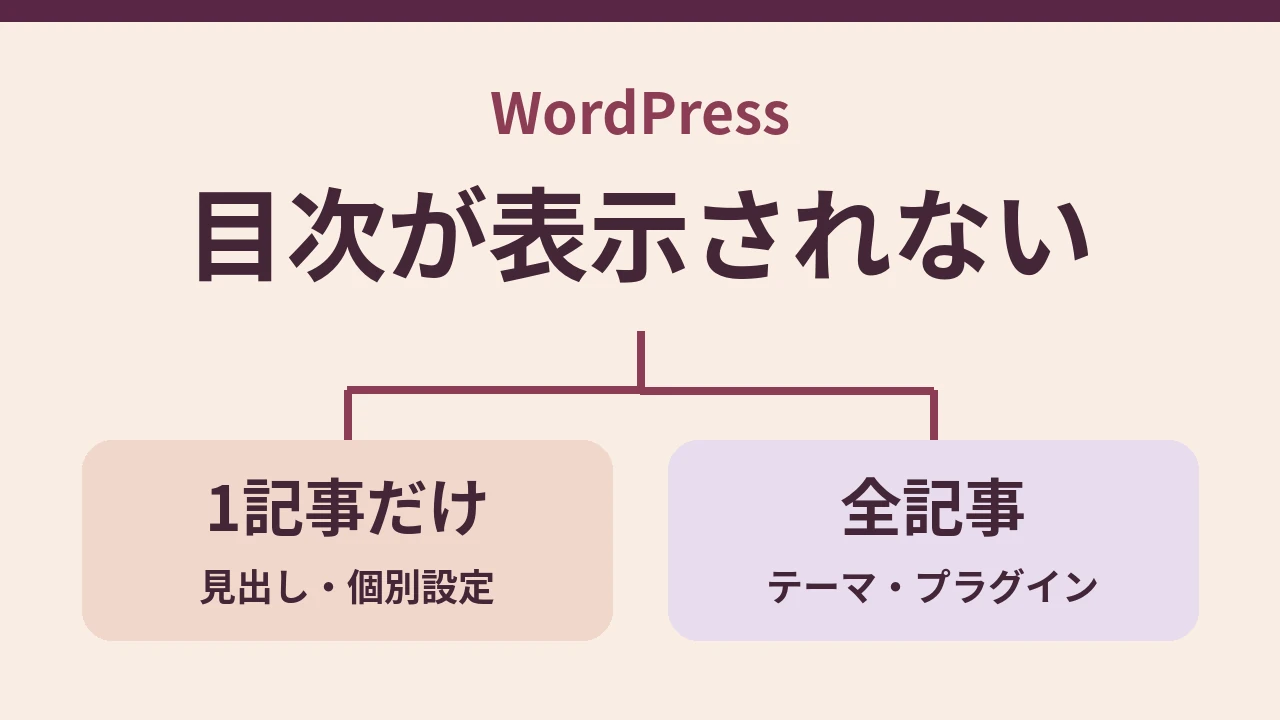
1記事だけ消えたら、見出しブロック、目次に数えられる見出しの数、その記事の表示設定の順に確認します。複数の記事で出なくなったら、目次を作っているテーマやプラグイン、または記事ごとの挿入方法を確認します。
まず、どこで目次が消えたかを確かめる
- 問題の記事の公開URLを開き、本文中に目次があるはずの位置を確認します。下書きなら編集画面からプレビューを開きます。
- 以前から目次が出ている同じ種類の記事を、同じブラウザーで開きます。
- 公開済みの記事なら、同じURLをログアウト状態のブラウザーやスマホでも開きます。別の記事や編集画面のURLを開いていないか、アドレス欄を見比べます。
| 見比べた結果 | 最初に確認すること |
|---|---|
| 比較用の記事には目次が出る | 問題の記事の見出しと、記事単位の設定 |
| 以前出ていた複数の記事でも見えない | 目次の提供元と、対象ページに共通する表示条件 |
| 投稿では出るが固定ページでは出ない | 投稿と固定ページで表示条件が違うか |
| 編集画面・プレビュー・公開ページで結果が違う | どの画面で、どの版の記事を開いているか |
| 同じ公開URLでも端末やブラウザーで差がある | 目次以外の本文も古いか、端末の表示だけが違うか |
記事が1本しかない場合でも、見出しの種類と目次の設定は確認できます。比較用に新しく公開記事を作る必要はありません。すでに公開している記事の編集画面に入った場合は、まず現状を読み取り、変更する箇所を決めてから操作しましょう。
1記事だけ出ないときは、見出しと個別設定を確認する
太字の段落を「見出し」ブロックと見分ける
ブロックエディターで、目次に入れたい行をクリックします。ブロックの種類が「段落」なら、文字を太字にしても段落のままです。「見出し」ブロックならツールバーなどでH2、H3といったレベルを確認できます。文書の「アウトライン」を開いて、目次に入れたい行が載っているかを確認する方法もあります。
段落になっている行が本文の章タイトルなら、「見出し」に変換し、章の階層に合わせて設定します。親となる章をH2、その章の中の小見出しをH3にすると、本文の構造を把握しやすくなります。文字の大きさだけを基準に階層を変えると、見た目が似ていても文書構造が変わります。 WordPress公式|見出しブロック
目次に含める階層と、表示に必要な数を調べる
見出しブロックが入っていたら、目次の機能がどの階層を数えるかを確認します。たとえばH2だけが対象なら、H3を含めて見出しが4つあっても、H2が1つなら対象は1つです。「対象の見出しが2つ以上」という条件が設定されていれば、その場合は条件を満たしません。この数は架空の設定例です。実際の条件は使っているテーマやプラグインで確認してください。
目次を出すためだけに、役割のない見出しを増やす必要はありません。章立てとして自然な見出しが段落のままになっていれば、その行を直します。短い記事に目次が必要なら、まず記事単位で指定できる方法があるか、使っている製品の公式案内を確認します。サイト全体の最低見出し数を下げると、ほかの短い記事にも目次が出る可能性があります。
記事ごとの非表示と挿入位置を確認する
目次が出る記事と出ない記事で、編集画面の目次関連の設定を比べます。製品によっては記事ごとの非表示や除外が設定できます。目次を手動で置く運用なら、表示される方の記事にだけ目次ブロックやショートコードが入っていないかを調べます。ショートコードは、対応する機能を記事中に呼び出すための短い記述です。別の製品向けのものを貼っても、同じように動くとは限りません。
架空の比較例です。設定は「H2のみ・対象が2つ以上」と仮定します。
| 確認項目 | 目次が出る記事 | 目次が出ない記事 |
|---|---|---|
| 記事の種類 | 投稿 | 投稿 |
| 本文の章タイトル | H2が3つ | H2が1つ、残り2つは太字の段落 |
| 記事単位の非表示 | オフ | オフ |
| 次に試すこと | 比較用なので変更なし | 章タイトルに該当する段落を見出しにし、プレビューで確認 |
変えた項目が複数あると、何が影響したか判断しにくくなります。この例なら、共通設定はそのままにして、問題の記事の見出しだけを変更し、プレビューで目次とリンク先を確認します。
全記事で出ないときは、目次の提供元を確認する
目次が出ていた複数の記事で消えた場合は、目次を作っている機能の名前を探します。候補は、テーマに備わっている機能、インストール済みの目次プラグイン、記事中に置いた目次ブロックやショートコードです。ブロックやショートコードを手動で置いていても、その動作にテーマやプラグインが必要なことがあります。
WordPressのプラグイン一覧で、目次に関係する名前と有効状態を確認します。テーマの設定に目次の項目がある場合は、以前からその機能を使っていたか、設定メモや過去の記事と照らし合わせましょう。両方に目次機能を見つけても、見つけた順に有効化したり停止したりすると原因が分かりにくくなります。変更前の設定を記録し、検証環境を使える場合は先にそこで試します。
共通の表示条件を確認する
機能の名前が分かったら、公式の案内を開き、利用中の環境に当てはまる項目から確認します。
- 自動挿入を使う運用なら、その設定が有効か。
- 投稿と固定ページのどちらが表示対象か。カスタム投稿タイプを使う場合は、その種類も対象か。
- 対象の見出し階層や表示に必要な見出し数が変わっていないか。
- 手動で挿入する運用なら、各記事の挿入位置と、呼び出し先の機能が使える状態か。
- テーマ・テンプレート・プラグインの変更時期と、目次が消えた時期が重なるか。
たとえば Rich Table of Contents が提供元なら、まず公式配布ページでプラグイン名と案内先を確認し、利用中の版に対応する設定を調べます。この記事の比較表の数値や項目名は、Rich Table of Contentsの標準設定を示すものではありません。 Rich Table of Contents 公式配布ページ
「全記事」と思っていても、固定ページや特定のテンプレートの記事だけに共通する場合があります。範囲が絞れたら、その種類の表示条件を先に見直すと、無関係な記事に影響する変更を避けられます。
編集画面と閲覧画面で見え方が違うとき
編集画面で目次や挿入用の記述が見えても、公開ページではテーマやプラグインの処理を経た結果が表示されます。編集画面だけで判断せず、プレビューと、公開済みなら実際の公開URLで目次の位置とリンクを確認します。目次が見えたら1項目をクリックし、対応する見出しに移動するか確かめます。
公開ページで本文の新しい一文まで見えない場合は、記事の保存状態、開いているURL、保存済みの古いページが表示されていないか、の順に確認します。新しい本文が見えていて目次だけが出ないなら、まず目次の条件や挿入方法を再確認してください。
直らないときに残す情報
サポートに相談するときは、問題の記事と比較用の記事のURL、投稿か固定ページか、目次の提供元とバージョン、対象の見出し階層と数、発生時期、試したことを書きます。スマホだけなら、端末とブラウザーも記録します。画面を添える場合は、公開したくない下書き本文や管理者情報が写っていないか確認してください。
記入例(架空)「投稿Aで目次が出ません。投稿Bでは同じブラウザーで表示されます。AはH2が3つで記事の非表示はオフです。スマホでも再現しました。テーマやプラグインの停止は試していません。」
よくある質問
見出しは何個必要ですか?
一律の数はありません。目次を作る機能に最低数の条件がある場合は、その値と集計対象の階層をセットで確認します。総見出し数と、目次の対象になる見出し数は違うことがあります。
目次は出るのに、見出しに移動しない場合も同じですか?
先に、どの項目だけが移動しないかを公開ページかプレビューで確認します。目次の枠自体が表示される場合は、表示条件よりも、該当する見出しやリンク先の確認を優先できます。手動で目次を作った記事なら、リンク先に指定したアンカーと見出しのアンカーが一致しているかを見ます。
まとめ
まず、目次が出る記事と出ない記事を同じ条件で比べましょう。1記事だけなら見出しの種類・階層・数・個別設定、複数の記事で消えたなら目次の提供元と共通の表示条件から確認します。原因の候補が絞れたら、一つずつ確認し、最後にプレビューや公開ページで目次の表示とリンク先を確かめてください。

あなたの人生を「楽」に「素直」に生活できるように、ちょこっとのエッセンスを届けるサイトです。
生活、暮らし、お金などの情報を盛大に盛り込んだものをお届けします。