この記事の本文に、PR案件やアフィリエイトリンクは含まれていません。
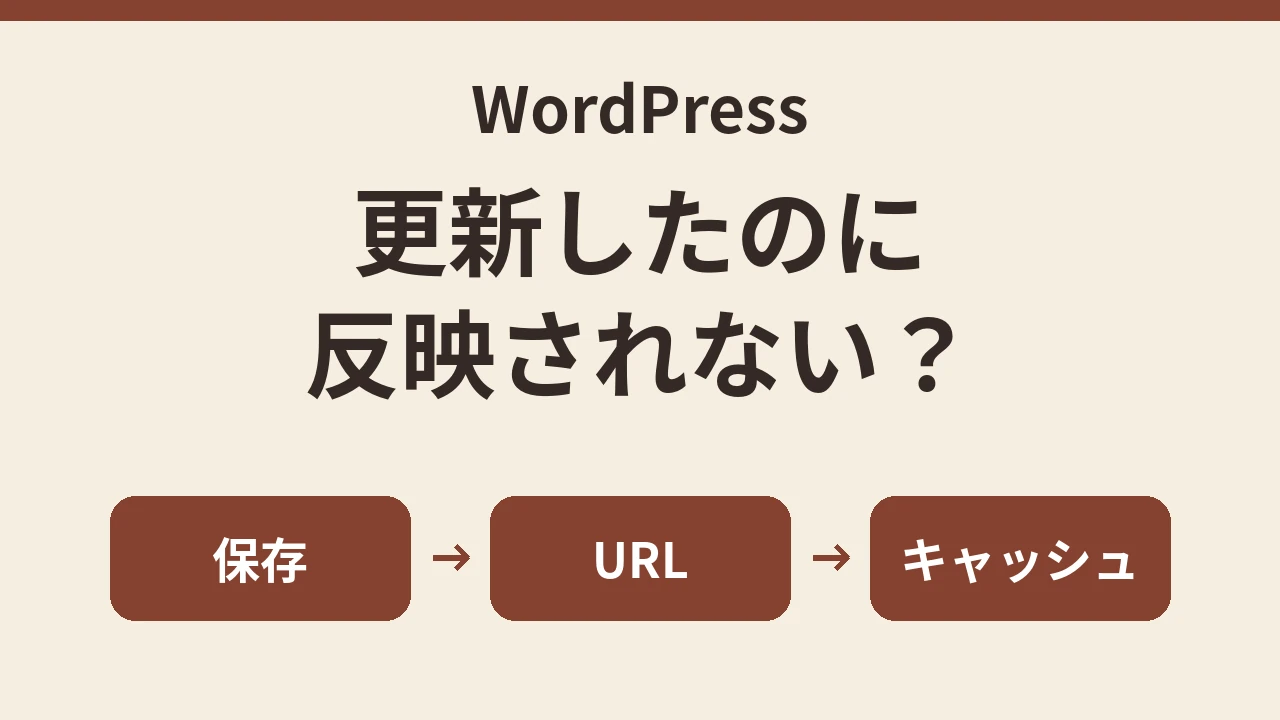
WordPressで公開済みの記事を更新したのに、読者が見るページが古いままなら、まず編集画面を開き直して変更した一文や画像を確認しましょう。変更が残っていたら、投稿の公開URLをコピーし、ログアウト状態か別のブラウザーで同じURLを開きます。この順で確認すると、保存、開いているページ、表示環境のどこに違いがあるかを絞れます。
この記事では公開済みの投稿本文や画像を更新した場合を扱います。検索結果のタイトルや説明だけが古い場合は、先に公開ページを直接開き、ページ自体の表示を確認してください。
まず更新が保存され、正しいURLを開いているか確認する
更新した直後に開いたタブだけを見ていると、入力中の内容と保存後の内容を取り違えることがあります。編集画面を開き直し、次にその投稿の公開URLを確かめます。
編集画面を開き直して、変えた一文や画像を確認する
1. WordPress管理画面の投稿一覧で、更新した記事のタイトルと公開状態を確認します。
2. 対象を編集し、右上の「保存」「更新」など、変更を反映する操作を行います。表示名はWordPressのバージョンやエディターによって異なります。メッセージやエラーが出た場合は内容を控えます。
3. 投稿一覧から同じ記事を開き直し、修正した一文や画像が残っているかを確認します。
開き直すと修正内容が消えている場合は、公開ページを何度再読み込みしても、保存できたかは確かめられません。更新時のエラーや編集権限、別の下書きや似た名前の投稿を操作していないかを確認します。消えると困る文は、更新を再試行する前に手元へ控えてください。ほかの担当者も編集中なら、上書きする前にどの版を残すか確認しましょう。
反対に、開き直しても修正が残っていれば、次は公開URLへ進みます。編集内容のうち、短くて探しやすい一文を一つ選んでおくと、後で同じ場所を比べられます。
投稿一覧の「表示」などから公開URLを取得する
投稿一覧の「表示」などから記事を開き、アドレス欄のURLをコピーします。以前に共有したリンク、検索結果から開いたページ、プレビューのURLを使っていた場合は、コピーした公開URLとドメイン・パスを照らし合わせます。
URLが違ったら、アドレス欄に公開URLを貼り直します。記事の一覧やトップページの紹介文を見ていた場合は、記事本文も直接開きます。本文は新しくても一覧の抜粋やサムネイルだけが古いことがあるので、どの画面のどの箇所が古いかを控えておきましょう。
同じタイトルの記事が並んでいるときは、管理画面で投稿を取り違えていないかも確認します。公開URLを変更する必要があるかは、状況を確認してから判断してください。
編集画面では新しく、公開ページだけ古い場合
同じ公開URLを、普段のブラウザーと、サイトにログインしていない別の閲覧環境で開いて比較します。それでも古い場合に、利用しているキャッシュを確認します。
ログアウト状態や別のブラウザーで同じURLを開く
作業中のタブは残したまま、別のブラウザーやプライベートウィンドウを開き、サイトにログインしていない状態で公開URLを貼り付けます。可能なら別端末でも同じURLを確認します。ページが表示されたら、先ほど記録した一文の場所を探します。
例えば、公開済み記事の「受付は午後からです」を「受付は午前10時からです」に修正したとします。以下は架空の比較例です。
編集画面を開き直すと旧文|保存や投稿の取り違えを調べる
編集画面は新文、普段のブラウザーは旧文、ログアウト状態の別ブラウザーは新文|普段のブラウザーで再読み込みし、同じURL・同じ場所を確認する
編集画面は新文、ログアウト状態の別ブラウザーも別端末も旧文|サイト側で使っているキャッシュや表示元を調べる
どの環境でも記事本文は新文だが、一覧の紹介文だけ旧文|一覧が出力する抜粋や、その一覧ページの表示を調べる
閲覧条件で差が出ても、それだけでどのキャッシュが原因かは判断できません。ブラウザーの状態やログインの有無、サイト側の配信が違う可能性があります。比較時は同じURLの同じ文章を見ることを優先し、どの環境で違ったかを記録してください。
利用しているキャッシュを確認し、必要なら対象ページに絞る
キャッシュは、ページや画像などの再表示を速くするため、以前取得したデータを一時保存して使う仕組みです。ブラウザーのほか、サイトに入れたキャッシュ系プラグイン、ホスティングサービス、CDNなどが関係する場合があります。CDNは、閲覧者に近い配信拠点からサイトのデータを届ける仕組みです。
最初にブラウザーの再読み込みを試し、別環境で見た結果と比較します。公開ページが複数の環境で古いときは、サイトでどのキャッシュ機能を使っているかを確認します。自分で導入していなければ、管理担当者にプラグイン、サーバー、CDNの利用有無を確認してください。
管理権限があり、使っているサービスに対象URLだけの削除機能があるなら、公式手順に従ってそのURLに絞って操作します。たとえばCloudflareにはURL単位の削除機能があります。サイトでCloudflareを利用している場合に、公式手順と権限を照らし合わせてください。使用中のサービスが分からない場合は、設定を触る前に管理者へ問い合わせると、確認範囲を絞れます。
操作したら、同じ公開URLをログアウト状態で開き、変更した一文を再確認します。直らない場合は、何を試したかを記録し、サーバーやCDNの全キャッシュ削除、テーマ変更、プラグイン停止の必要性は管理者と判断してください。全体に影響する操作をすると、同時に複数の条件が変わり、原因の切り分けもしづらくなります。
本文は新しく、画像や見た目だけ古い場合
本文が新しくなっているなら、古い画像やレイアウトがどの画面に残っているかを先に確認します。本文中の画像、記事上部のアイキャッチ、記事一覧のサムネイルは、確認する場所が異なります。
画像を置いた場所と、表示される画像を照らし合わせる
本文中の画像だけ古い場合は、編集画面で対象の画像ブロックを選び、新しい画像に差し替わっているか確認します。記事上部や記事一覧で古い画像が出ている場合は、その投稿のアイキャッチが変更されているか、テーマがどの画像を表示しているかを管理者に確認します。
元画像を同じ名前で差し替えたときは、画像そのもののURLが変わったか確認できると調査しやすくなります。新しい画像を別ファイルとして登録して画像ブロックから選び直す場合は、変更対象を確認し、代替テキストも見直します。古い画像が別記事でも使われている場合があるので、削除する前に使用先を確認してください。
見た目だけ違うなら端末や画面幅も比較する
本文と画像は新しいのに、文字の大きさや余白だけが想定と異なる場合は、同じURLをPCとスマートフォンで比較し、差が出る幅と箇所を控えます。画面幅によってデザインが変わるテーマもあります。CSSは見た目を指定するファイルや記述のことで、変更箇所がCSSなら、配信されるファイルやキャッシュの確認が必要になる場合があります。ページ全体の表示を一律に変える前に、対象のURLと該当箇所を管理者へ伝えましょう。
改善しない場合は、比較結果をまとめて問い合わせる
問い合わせでは、何を変更し、どの画面にどの状態が残るかを伝えます。問い合わせ先は、WordPressの保存エラーや編集権限であればまずサイト管理者、サーバー側やCDN側の配信調査が必要なら管理者を通じて該当サービスのサポートです。
問い合わせの記入例
以下は架空の例です。実際に確認した内容へ置き換えてください。
・公開URL 対象記事を開いたアドレス欄のURL
・発生時刻 11月21日14:30ごろ(日本時間)
・修正箇所 本文「受付は午後からです」を「受付は午前10時からです」に変更
・編集画面 投稿一覧から開き直しても新しい文が残っている
・公開ページ 普段のブラウザー、ログアウト状態の別ブラウザー、別端末でいずれも旧文
・試したこと 公開URLを確認し、再読み込みを実施
・相談したいこと この公開URLの配信元と、使われているキャッシュ設定を確認してほしい
スクリーンショットを添える場合は、該当する一文や画像が分かる範囲に絞ります。パスワード、ログイン用URLやトークン、顧客情報などが見えていないか、送信前に確認しましょう。
よくある質問
検索結果だけ古い場合もキャッシュを削除すればいい?
公開URLを直接開き、本文が更新済みなら、まず公開ページの配信と検索結果の表示を分けて確認します。検索結果のタイトルや説明は検索サービス側の表示なので、サイトのキャッシュ操作だけで更新されるとは判断できません。
時間を置く前に確認できることは?
編集画面を開き直して保存を確認し、公開URLをコピーして別の閲覧環境で比較できます。この三つを試した結果があると、時間を置いて再確認するときも、どこに変化があったかが分かります。
まとめ
まず編集画面を開き直し、変更内容が残っていることを確認します。次に公開URLをコピーし、ログアウト状態や別の端末で同じ一文を見比べます。複数の環境で公開ページだけ古い場合は、利用中のキャッシュを確認し、必要に応じて影響範囲を対象URLに絞って対応します。本文は新しく画像だけ古い場合は、本文中の画像、アイキャッチ、一覧のサムネイルのどれに古い表示が残っているかを確認してください。
関連記事
参考資料
公式資料の確認日 2026年11月21日(日本時間)
WordPress公式|変更を加えても何も起きない場合(英語)

あなたの人生を「楽」に「素直」に生活できるように、ちょこっとのエッセンスを届けるサイトです。
生活、暮らし、お金などの情報を盛大に盛り込んだものをお届けします。