この記事の本文にはPR案件やアフィリエイトリンクを掲載していません。見出し色の例は架空です。ChromeとWordPressの公式資料は2026年11月22日に確認しました。
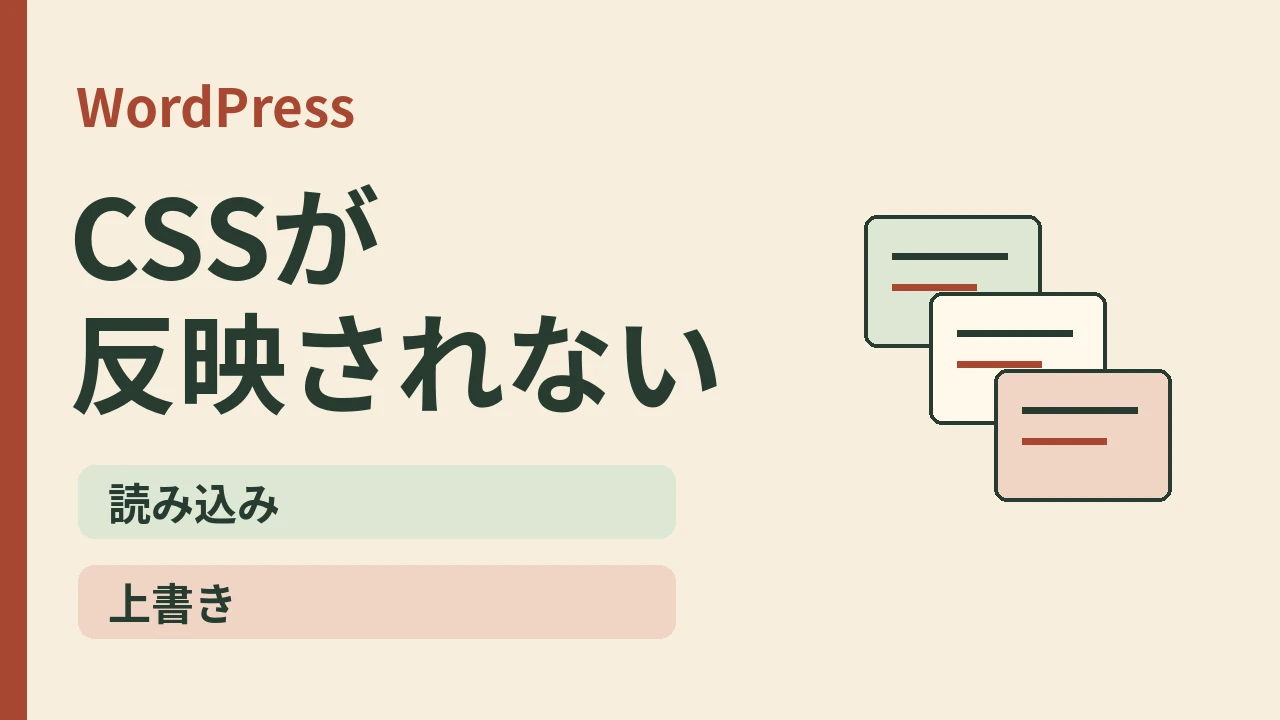
WordPressで見出しを青に変えたはずなのに、公開ページでは黒いまま。そんなときは、まずその見出しをChromeで検証し、指定した色のルールが見えるかを確認します。指定が見つからない場合は、対象の選び方や配信された内容を調べます。指定が見えていて別の色が採用されている場合は、どのルールが効いているかを調べます。
| 画面で見えた状態 | 次の確認 |
|---|---|
| Stylesに目的の指定が見当たらない | 選択した要素、セレクタ、画面幅の条件、CSSの保存先を確認する |
| 外部CSSの応答に新しい指定がない | 実際に取得したファイルと保存先が同じか、古い応答が残っていないか確認する |
| 指定に取り消し線があり、別の色がComputedに出る | どの出典の指定が採用されたか、警告やヒントが出ていないか確認する |
| Computedの色は希望どおりだが見た目が違う | 文字を実際に描画している子要素やリンクを選び直す |
最初に公開URLと対象箇所を確認する
記事本文とCSSを別の場所で編集した場合は、両方の保存状態を確認します。次に、プレビューと公開ページを混同していないか、ブラウザーのアドレス欄を見ます。この記事では、架空の記事の本文見出し「手順のまとめ」を黒から青に変え、見出しだけが変わらない場面を例にします。もし本文の新しい一文まで見えなければ、CSSの検証に入る前に、保存と公開URLを確認してください。
公開済みの記事なら、同じURLを普段のブラウザーとログアウトしたブラウザーで開きます。スマホでだけ起きる場合は、端末と、画面を縦にしたときか横にしたときかを控えます。すべての画面で起きる場合と、幅が狭いときだけ起きる場合では、最初に確認する箇所が違うためです。ログイン状態で見え方が異なっても、それだけではキャッシュが原因とは判断できません。
ChromeでCSSが適用されているか調べる
対象を右クリックし、StylesとComputedを見比べる
- PCのChromeで対象URLを開き、色が変わらない見出しの文字を右クリックして「検証」を選びます。
- Elements(要素)で、該当する見出しや文字を囲んでいる要素が選ばれているかを確認します。別の箇所が選ばれていたら、ページ上の要素選択ツールで該当箇所を選び直します。
- Styles(スタイル)で、色なら color、文字サイズなら font-size、外側の余白なら margin を探します。見出しが青くなる想定なら、青を指定したルールがあるかを見ます。
- Computed(計算済み)で同じ項目を探し、実際に採用された値を確認します。項目を展開できるときは、出典も確認します。
Stylesには対象要素のルールや継承された指定が表示され、Computedでは、その要素に対して計算された値を確認できます。色がコードで表示されることもあるので、表記が違う場合は色見本も見比べます。離れた場所の似た見出しを調べていると同じ結果にならないため、対象の文字が画面上で強調されるかも確かめてください。
指定が見つからないときは、対象と配信を切り分ける
まずセレクタを確認します。セレクタは、どの要素にCSSを適用するかを指定する部分です。たとえば「.example-heading」は、example-headingというクラスが付いた要素を対象にします。保存したCSSのセレクタがそのクラスを要求するのに、検証した見出しにはクラスがなければ、CSSがページに届いていても、そのルールは見出しに一致しません。実際のページのクラス名を見て、綴りや対象の位置を確かめます。
次に、CSSが置かれている場所を確認します。WordPressの追加CSS、テーマのファイル、プラグインの設定など、自分が変更した場所を特定します。テーマによって追加CSSの入口は異なります。ブロックテーマでサイトエディターを使える場合は「スタイル」側にサイト全体の追加CSSがあることがあります。画面名は使っているテーマや環境の案内に従ってください。
外部ファイルに書いたCSSなら、DevToolsのNetwork(ネットワーク)を開いた状態でページを再読み込みし、CSSの種類で絞ります。対象ファイルを開き、URLと応答本文に自分の新しい指定が入っているかを確認します。結果は次のように読み分けます。
- 目的のファイルが一覧にない場合は、名前が変わったり、最適化で別のファイルにまとめられたりしていないか確認します。
- ファイルが取得できていない場合は、記録されたURLとステータスを控え、保存・出力先を確認します。
- 応答に新しい指定がある場合は、セレクタの一致や画面幅の条件、書式の誤りを確認します。
- 応答に旧い指定しかない場合は、ブラウザーが取得したURLが、実際に変更したファイルと対応しているか確認します。
追加CSSは、ページのHTMLに直接出力されることもあります。その場合はNetworkのCSS一覧だけで判断せず、Elements内にあるスタイル要素や、文書の応答で目的の指定を探します。外部CSSの取得が成功しても、そのルールが見出しに一致することまでは確認できません。
取り消し線があるときは、採用された指定を確認する
架空の例では、Stylesで追加した青い color に取り消し線があり、Computedには黒が表示されています。ここでは黒の出典を調べます。テーマのルールが黒を指定していると分かったら、黒が効いている見出しと範囲を確認します。優先順位には、ルールの種類、詳細度(セレクタの優先度)、同じ条件での出現順などが関係します。後ろに書くだけで必ず勝つわけではありません。
取り消し線があっても、無効な値など別の理由があり得ます。Stylesの警告やヒントを見て、Computedとあわせて判断します。たとえば色の値の綴りを間違えた場合は、有効な色に直すのが先です。見出し自体のComputedは青なのに文字だけ黒い場合は、見出しの中のリンクが別の色を持っていないか、文字の子要素を選び直します。
原因が絞れたら、該当する箇所を直す
古いCSSが取得されている場合
Networkで対象ファイルの応答が古いと確認できたら、DevToolsを開いた状態で「Disable cache(キャッシュを無効化)」を使って再読み込みし、同じURLの応答を比べます。これで変化すれば、ブラウザー側のキャッシュを調べる手がかりになります。それでも古い場合は、編集先と配信先の違いを再確認し、使っている場合に限り、WordPressのキャッシュ・最適化機能や配信サービスの設定を確認します。原因の層が絞れてから、該当箇所のキャッシュを扱う方が、どの操作が効いたか判断しやすくなります。
別の指定や画面幅の条件が効く場合
別の色を指定している出典が分かったら、まずその設定に調整項目があるかを見ます。追加CSSで直すなら、意図した見出しに範囲を絞り、変更前後をプレビューで見比べます。優先度を強めるためだけに !important を重ねると、次の調整で効いている指定を追いにくくなります。
スマホ幅だけで変わらない場合は、Chromeのデバイスツールバーで幅を変え、同じ文字のStylesとComputedを見ます。たとえば「画面幅が600px以下のときだけ」の指定は、幅がそれより大きいと適用されません。別の条件のルールが効くか、見出しの表示構造が変わっていないかを比べてから、実際のスマホでも確認します。Chrome上の幅の再現は、実機確認の代わりにはなりません。
よくある質問
キャッシュを消しても直らないのはなぜ?
保存や配信が正常でも、セレクタが対象に一致しない、幅の条件を満たさない、別の指定が採用されるといった場合は、見た目が変わりません。先にStylesで目的の指定を探し、Computedで実際の値を確認してください。
検証ツールで変更したら、WordPressにも保存される?
この記事の手順でStylesの値を一時変更しても、WordPressの設定やテーマファイルには保存されません。効果を試したあと、元の保存先に変更を反映し、プレビューや同じ公開URLで確認してください。
まとめ
目的の指定が見つからなければ、要素・条件・保存先を確かめ、外部CSSなら応答の中身を確認します。指定が表示されているなら、Computedで値と出典を見て、上書きか、対象要素の選び違いかを切り分けましょう。原因の候補が絞れたら、一箇所ずつ直し、同じURL・幅で結果を見比べてください。

あなたの人生を「楽」に「素直」に生活できるように、ちょこっとのエッセンスを届けるサイトです。
生活、暮らし、お金などの情報を盛大に盛り込んだものをお届けします。