この記事にはPRやアフィリエイトリンクは含まれていません。
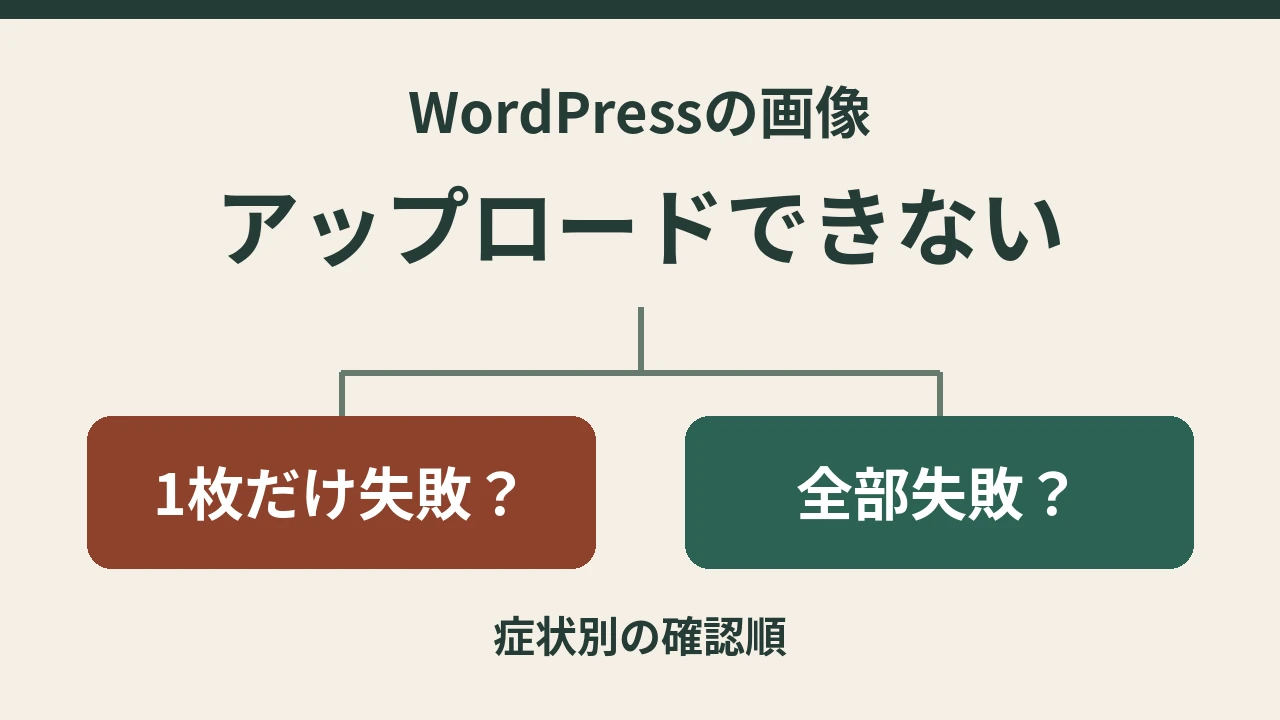
WordPressで記事に画像を入れようとして止まったら、管理画面の「メディア」から、小さなJPEG画像を1枚だけ追加してみてください。元の画像とテスト画像で結果が違うか、メディア画面と投稿編集画面で結果が違うかを確かめると、次に調べる場所が決まります。
テストには公開されても差し支えない画像を使います。メディアライブラリに保存したファイルは、記事が下書きでもファイルのURLから見られる場合があります。氏名や顧客情報、社内資料、位置情報を含む写真などは使わず、無地の画像や簡単な図を用意しましょう。
まず小さなJPEGを1枚だけ「メディア」から追加する
投稿を編集中なら、先に下書きを保存します。続いて管理画面の「メディア」から「新規追加」または「新しいメディアファイルを追加」に進み、「ファイルを選択」でテスト画像を1枚選びます。ボタン名はWordPressのバージョンや表示言語によって異なります。
追加後は「メディア → ライブラリ」を開いて、テスト画像が一覧にあるか確認します。エラーが表示された場合も、同じ画像を繰り返し送る前に一覧を見てください。ファイル名で検索すると、似た画像との取り違えを減らせます。
| 起きていること | 次に見る場所 |
|---|---|
| 特定の画像だけ失敗する | 形式・ファイル容量・縦横のピクセル数 |
| 小さなJPEGも両画面で失敗する | ブラウザー・権限・サイトヘルス |
| 投稿編集画面だけ失敗する | メディア画面で追加し、ライブラリから挿入 |
| 一覧にはあるが本文で見えない | 画像ブロックへの挿入・保存・プレビュー |
例えば、元の写真もテスト画像も投稿画面で失敗したのに、メディア画面ではテスト画像を追加できたとします。この時点で比べたいのは、同じ画像を使ったときの画面ごとの結果です。元の写真もメディア画面で失敗する場合は、画像側の条件も確認します。複数の条件を一度に変えると結果を読み違えやすいため、比較するたびに変える条件は一つに絞りましょう。
メディア一覧に画像があるときは挿入や表示を確認
一覧で目的の画像を開き、サムネイルや詳細が見えるか確認します。表示できる場合は、投稿編集画面で「画像」ブロックを追加して「メディアライブラリ」を選び、保存済みの画像を選択します。プレビューまで開いて、本文中に表示されるか見てください。
ライブラリでは見えるのに記事に出ない場合は、画像ブロックへの挿入、下書きの保存、プレビューの順に確認します。メディア一覧に項目はあるもののサムネイルが出ない場合は、その状態を記録し、画像の処理や表示について管理者に相談します。
1枚だけ失敗するなら、形式・容量・縦横のピクセル数を確認
小さなJPEGを追加できるなら、失敗する画像のコピーを使って、形式、ファイル容量、縦横のピクセル数を順に確認します。元の画像は手元に残しておくと、変換や縮小で画質が落ちたときに作り直せます。
画像が端末で開くか確認し、必要ならJPEGで書き出す
まず画像をパソコンやスマートフォンの写真アプリで開きます。開けない場合は、元の写真や作成元から取り直し、そのファイルを開けることを確認してから試します。クラウド上の画像なら、端末にダウンロードしてから選び直す方法もあります。
形式が気になる場合は、端末の画像編集アプリで開き、JPEGとして別名で書き出します。拡張子を「.jpg」に書き換えても、ファイル内部の形式は変わりません。iPhoneなどで使われるHEICは、WordPress 6.7でサーバーが対応している場合にJPEGへ自動変換する機能が導入されました。HEICだけで失敗する場合は、端末側でJPEGに変換したコピーを試してみましょう。透過が必要な画像は、用途に応じてPNGも検討してください。
メディア追加画面の最大アップロードサイズと比べる
WordPressの「メディア」の追加画面には、最大アップロードサイズが表示されます。端末のファイル情報で、画像の容量を確認して表示された上限と比べてください。上限を超える場合は、書き出し時に画質や画像サイズを調整し、上限より小さいコピーを作ります。文字入りの画像は、圧縮後も文字が読めるか確認してからアップロードしましょう。
サイズ欄を見るときは「MB・KB」と「px」を区別します。MBやKBはファイルが占める容量で、pxは画像の縦横の大きさです。例えば、圧縮されて容量が小さくても、縦横が大きい写真では、アップロード後のサムネイル作成などで画像処理に負荷がかかる場合があります。
容量が上限以内なら、縦横を縮めたコピーで試す
画像編集アプリで、縦横比を保ったまま長辺を短くして保存します。記事で読める大きさを確保したうえで、そのコピーを1枚だけメディア画面から追加します。再書き出しで容量も変わる場合があるため、成功したら「縮小・再保存したコピーでは成功」と記録しましょう。画像サイズだけが原因だったかは、この比較だけでは判断できません。
ファイル名が長く、どれを試したか分かりづらい場合は、コピーに「upload-test.jpg」のような短い名前をつけておくと記録が楽になります。同名のファイルがすでにライブラリにある場合は、テスト用と区別できる名前を使ってください。
どの画像も失敗するなら、画面・ブラウザー・権限の順で確認
公開してもよい小さなJPEGを複数試して、メディア画面でも投稿画面でも失敗する場合は、共通する環境を確認します。メディア画面では成功する場合は、先に投稿編集画面の操作を確認しましょう。
投稿編集画面だけ失敗するとき
まず投稿を保存したうえで、同じ画像をメディア画面から追加します。成功したら投稿編集画面に戻り、「画像」ブロックの「メディアライブラリ」でその画像を選びます。この方法で表示できれば、いったん記事制作を進めながら、投稿画面の「アップロード」でだけ再現することを記録できます。
挿入にも失敗する場合は、下書きを保存して編集画面を開き直します。特定の投稿だけで起きる場合はその投稿を記録し、管理者が用意したテスト用の下書きがあれば、同じ画像ブロックを使って比較します。
別のブラウザーで同じ画像・同じ画面を試す
同じアカウント、同じ画像、同じメディア画面のまま、別のブラウザーでログインして試します。別ブラウザーで成功したら、最初のブラウザーの拡張機能やセッションなど、ブラウザー側の違いを調べる手がかりになります。どちらでも失敗する場合は、その結果を記録して権限とサイトの状態を確認します。
アップロード権限とサイトヘルスを確認する
「メディア」が表示されない、追加ボタンがない、自分のアカウントだけ失敗する場合は、サイト管理者に画像をアップロードできる権限があるか確認してください。WordPressの初期設定では、例えば「投稿者(Author)」と「寄稿者(Contributor)」でアップロード権限が異なります。実際に使える操作はサイトごとの設定でも変わります。
管理権限がある場合は「ツール → サイトヘルス → 情報」から、メディア処理に関する項目を確認します。ファイルアップロードの有効/無効、アップロードファイルの最大サイズ、POSTデータの最大サイズなどが調査の手がかりです。POSTデータは、ブラウザーがファイルなどを送信する際のリクエスト全体を指します。画面を開けない場合は、管理者に該当箇所の確認を依頼してください。
直前にプラグインやテーマ、サーバー設定の変更があったなら、分かる範囲で変更内容と時刻を控えます。ログや設定の確認が必要になったら、再現記録を管理者やサーバー会社に渡しましょう。本番サイトのセキュリティ機能やファイル権限の変更が必要かどうかは、管理者と検証環境で判断します。
HTTPエラーが続くなら、再現条件を記録して相談する
「HTTPエラー」とだけ表示される場合も、番号つきのエラーが出る場合も、表示文をそのまま控えます。エラーコードは調査の手がかりです。同じ表示でも環境によって原因は異なるため、試した画面と成功・失敗の組み合わせを添えて相談します。
管理画面で自分だけメニューが見えない場合はサイト管理者へ、管理者でも複数の画像で失敗する場合は管理者を通じてサーバー会社へ相談すると、権限やログを確認できる相手に状況を伝えられます。次の記入例は架空です。値は自分の環境で確認した内容に置き換えてください。
・発生日時 2026年11月21日 10:20ごろ(日本時間)
・表示された文 「HTTPエラー。」
・失敗した画像 JPEG、約320KB、1200×800px
・比較用の画像 JPEG、約80KB、640×480px
・試した画面 「メディア → 新規追加」と投稿編集画面の「画像」ブロック
・再現範囲 2枚とも両画面で失敗。別ブラウザーでも同じ。メディア一覧に追加なし
・直前の変更 確認中
・相談したいこと 上記時刻のログに、画像の受け付けや処理に関するエラーが残っているか
サポートに画面画像を渡す場合は、必要な部分だけ切り出し、メールアドレスや認証情報などが映っていないか確認します。パスワード、APIキー、Cookieなどは送らず、サイトヘルスも関係する項目だけ共有してください。
よくある質問
一括アップロードで何枚かだけ失敗した場合は?
ライブラリで追加できた画像を先に確認し、失敗した画像だけを1枚ずつ試します。特定の画像で再現すれば形式・容量・寸法を確認し、1枚ずつではすべて成功するなら、一括追加でだけ起きることを記録します。
JPEGに変えても失敗するときは?
小さな別のJPEGを同じメディア画面で試します。別のJPEGが成功する場合は元の画像の寸法や再書き出しを確認し、別のJPEGも失敗する場合は画面やブラウザー、権限を切り分けます。
まとめ
最初は「メディア」で、公開されても困らない小さなJPEGを1枚だけ試します。特定の画像で失敗するなら形式・容量・寸法、どの画像でも失敗するなら画面・ブラウザー・権限・サイトヘルス、投稿画面だけで失敗するならメディアライブラリ経由の挿入から確認してください。解決しないときは、同じ条件で再現する範囲をメモして相談しましょう。
関連記事 WordPressの下書きプレビューで公開前に確認すること|スマホ表示・目次・リンクのチェック手順
参考資料
公式資料の確認日 2026年11月21日(日本時間)

あなたの人生を「楽」に「素直」に生活できるように、ちょこっとのエッセンスを届けるサイトです。
生活、暮らし、お金などの情報を盛大に盛り込んだものをお届けします。