WordPressで記事を公開したあと、Search Consoleに「クロール済み – インデックス未登録」と表示されると、何を直せばいいのか迷いますよね。
この表示は、GoogleがそのURLをクロールしたものの、確認時点ではインデックスに登録していないことを示します。表示だけから、記事の品質やペナルティの有無、今後いつ登録されるかまでは判断できません。
まず、検索に出したいURLを1つ選びます。URL検査でGoogleが把握している状態と公開ページの状態を比べ、「待つ」「修正する」「登録対象外のままにする」のどれかを決めましょう。
最初に控える項目
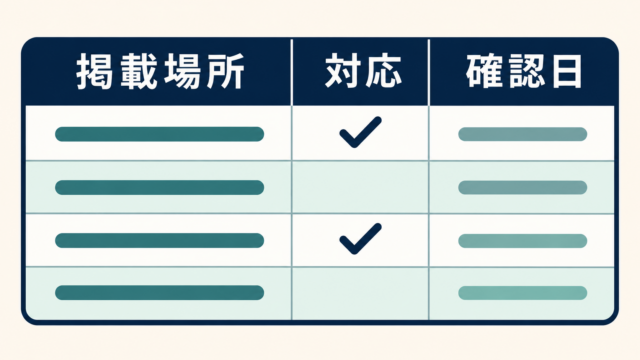
対象URLと確認日を書き、以下の項目を埋めます。表示されない項目は「未表示」と控えてください。
| 確認欄 | 控える内容 | 次の行動 |
|---|---|---|
| 登録状況・前回のクロール | ステータスと日時 | 修正前の情報かを確かめる |
| 公開URLテスト | 取得結果と登録の許可 | 取得できなければ原因を調べる |
| 正規URL | 指定したURLとGoogleが選んだURL(表示される場合) | 別URLなら重複と公開意図を確認する |
| ページの役割 | 検索に出したい理由と、関連する既存記事 | 待つ・修正する・対象外のいずれかを記録する |
「クロール済み」と「検出済み」の違い
クロールは、Googleがページを取りに行く工程です。インデックス登録は、取得した内容を処理して検索に使うデータベースに格納する工程です。「クロール済み – インデックス未登録」は、取得後の段階で登録されていない状態です。Googleの案内では、今後登録される場合もあり、この状態だけを理由にURLを再送信する必要はありません。
「検出済み – インデックス未登録」は、GoogleがURLを知っているものの、レポート上ではまだクロールしていない状態です。どちらも未登録ですが、最初に見る箇所は異なります。検出済みなら公開URLが取得可能か、関連記事やサイトマップから見つけられる状態かを見ます。クロール済みなら、取得日時、いまの取得結果、URLの役割を突き合わせます。
URL検査で1ページを確認する
1. 対象のプロパティを選んで、公開URLを入力する
Search Consoleで対象サイトを選び、上部の検査欄に完全なURLを入力します。WordPressの管理画面URLやプレビューURLを貼らないように、読者向けページを開いてアドレスをコピーします。URLプレフィックスのプロパティを使っている場合は、httpsの有無やホスト名まで、対象プロパティに含まれるか確認します。
結果の「ページのインデックス登録」付近を開き、理由と前回のクロール日時を控えます。先に控えると、後から行う公開URLテストの結果と混同しにくくなります。
2. 公開URLをテストして、現在の取得状態を見る
「公開URLをテスト」を実行し、いまのページをGoogleの検査ツールが取得できるか、インデックス登録を許可する設定かを確認します。公開URLテストで取得できても、現在インデックスに登録されていることや、今後登録されることは保証されません。
たとえば昨日公開設定を変更したのに前回のクロールが一昨日なら、通常の検査結果には変更前の状態が残っている可能性があります。公開URLテストで現在の取得状態を確認し、変更日と前回のクロール日時を並べて記録します。
3. HTTP・noindex・正規URLを順に見る
・取得やHTTPの状態。ブラウザーでも対象URLを開き、期待した本文が表示されるか確認します。404やサーバーエラーが出る場合は取得エラーを、別のページに移動する場合はリダイレクト(転送)先を調べます。転送が意図どおりなら、検索に出したい転送先を別に検査します。HTTP 200でも、本文の代わりにエラーメッセージや空に近いページが出ていないかを見ます。
・noindex。検索に掲載しないよう指示する設定です。登録させたいURLに付いている場合は、WordPressのページ設定やSEOプラグインなど、設定元と目的を確認します。意図的な除外やサイト全体の設定まで一括で解除する必要はありません。robots.txtでクロールを拒否しているURLでは、Googleがページ内のnoindexを読めない場合があります。
・正規URL(canonical)。似た内容を持つ複数のURLのうち、代表として扱うURLです。フィールドが表示されていれば、サイト側が指定したURLとGoogleが選んだURLを見比べます。公開URLテストで、Googleが最終的にどのURLを正規として選ぶかは分かりません。別URLが選ばれていれば、そのページの内容と内部リンクの向き先を確認してから対応します。
待つ・修正する・登録対象外のままにする
待つ場合
公開・修正したばかりで、公開URLテストでは取得でき、ページの役割もはっきりしている場合は、確認日を控えて状態の変化を待ちます。次に点検する日を自分で決め、前回クロール日時と結果を比べます。点検日までに登録されるという意味ではありません。
修正する場合
検索に出したい記事に意図しないnoindexがある、目的と異なるページに転送される、本文を正常に取得できないなど、具体的な問題が見つかったらその箇所を直します。一度にいくつも設定を変えると、何を確認し直せばよいか分かりにくくなります。対象URLと変更箇所を記録し、変更後に公開URLテストを行います。
技術的な問題が見つからない場合は、既存記事と読者の疑問が重なっていないかを確認します。たとえば同じ検索意図の記事が2本あれば、読者にどのページを案内したいかを先に決めます。それぞれの役割が異なるなら、冒頭で答える疑問と手順を明確にします。導線が弱ければ、関連性のある公開記事から、リンク先で分かることが伝わる文言でリンクします。文字数を増やすだけ、関係の薄いページから大量にリンクを足すだけで登録を期待するのは避けましょう。
登録対象外のままにする場合
内容が同じ印刷用URLや並べ替え用URLなど、代表ページに読者を案内する運用なら、派生URLごとに登録を求める必要はありません。検索に出したい代表ページを検査し、内部リンクやサイトマップが意図するURLを指しているかを確認します。除外一覧の件数を減らすためだけに、URLを削除したりcanonicalを書き換えたりする必要はありません。
架空の例で判断を確かめる
例1。WordPressの操作解説を昨日公開。検査では未登録ですが、公開URLテストで本文を取得でき、登録を妨げる設定も見つかりません。関連記事からも案内済みです。この場合は「待つ」と記録し、次回の点検で状態を見直します。
例2。検索に出したい仕事術の記事で、公開URLテストにnoindexが表示されました。下書き時の個別設定が残っていたと確認できたので、対象記事だけを修正し、公開URLテストで設定を再確認します。
例3。同じ記事を表示する印刷用URLが未登録。通常の記事URLを代表として使う方針なので、印刷用URLは対象外のままにし、通常の記事URLを別に確認します。
修正後のリクエストと確認
検索に出したいURLで重要な変更をした場合は、修正内容を公開URLテストで確認したうえで、必要に応じて「インデックス登録をリクエスト」を使います。プロパティの所有者またはフルユーザーが利用できます。リクエストの受付は、インデックス登録の確定を意味しません。同じURLを何度も送ってもクロールは速くなりません。
作業メモは「確認日/対象URL/前回クロール/公開URLテスト結果/変更内容/次回点検日」の1行で十分です。次回はURL検査を開き、前回と変わった項目から確認します。再クロールを促しても登録が保証されるわけではないため、登録の有無だけで修正の良し悪しを判断しないようにしましょう。
よくある質問
何日待てばいいですか?
一律の日数は決められません。Googleによると、再クロールには数日から数週間かかることがあります。これは登録までの日数の目安ではありません。まず対象URLが取得できるかを確認して、次の点検でクロール日時と状態を見直します。
サイトマップに載せれば必ず登録されますか?
保証されません。サイトマップは検索に出したいURLを知らせる方法です。重複URLをすべて載せるより、検索に出したい代表URLが入っているかをチェックします。
まとめ
「クロール済み – インデックス未登録」を見たら、まず検索に出したい1ページを選びます。URL検査で前回のクロールを、公開URLテストで今回の取得状況を見ます。その結果とページの役割を合わせて「待つ」「修正する」「対象外のまま」を決めましょう。
WordPressの公開ページの見た目も確認したい方へ。関連記事「WordPressの下書きプレビューで公開前に確認すること」
公式資料
Google Search Console ヘルプ「ページのインデックス登録レポート」
Google Search Console ヘルプ「URL 検査ツール」
Google 検索セントラル「URL の再クロールを Google にリクエストする」

あなたの人生を「楽」に「素直」に生活できるように、ちょこっとのエッセンスを届けるサイトです。
生活、暮らし、お金などの情報を盛大に盛り込んだものをお届けします。