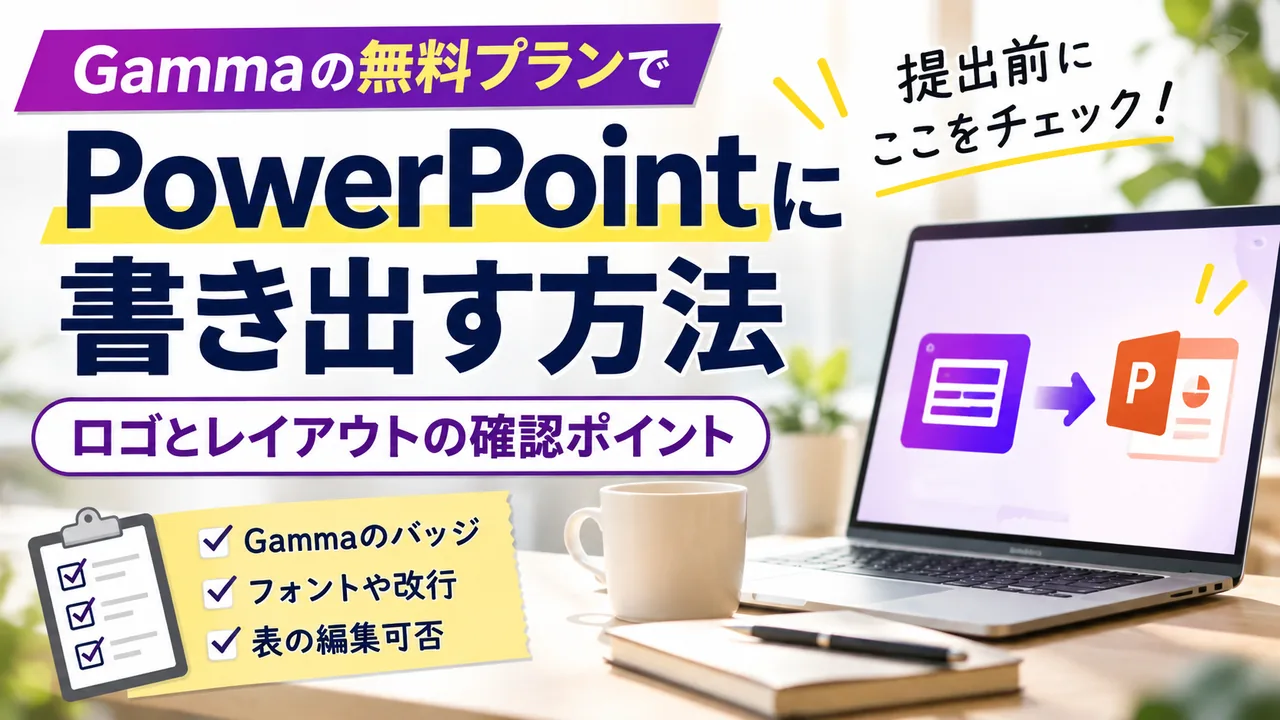
Gammaの無料プランでも、作った資料をPowerPoint形式(PPTX)で書き出せます。ただし、無料プランのワークスペースから出力するとGammaのバッジが付きます。職場に提出する場合は、ダウンロードしたファイルをPowerPointで開き、ロゴ、文字の改行、表の編集可否まで確認しておくと、提出先での手戻りを減らせます。
この記事では架空の月次報告を使い、Web版の書き出しから提出前の点検までを説明します。操作やプランの条件は公式資料に基づき、例の数値と表示の崩れは点検方法を説明するための想定です。
無料プランでどこまでできる?
Gammaの公式料金表では、無料プランのエクスポート形式にPPTXが含まれています。PowerPointで開ける形式が求められている場合、無料のまま書き出しを始められます。提出先に会社指定のテンプレートやロゴの条件があるなら、先に確認してから作ると、提出用の体裁を整えやすくなります。
無料ワークスペースから出力するとバッジが付く
Gamma公式ヘルプによると、書き出し時にワークスペースが無料プランなら、PPTXとPDFに「Made by Gamma」のバッジが付きます。以前に有料プランで作成した資料でも、書き出す時点で無料プランなら同じ扱いです。複数のワークスペースを利用している場合は、対象資料の所属先を確認してください。有料プランへの切り替えでバッジなしになるのはその後の書き出しです。先に出力したファイルには反映されないため、必要なら再出力します。
ロゴが許容される社内共有なら、出力したPPTXを点検して使えます。外部提出で第三者サービスの表示が不可なら、所属先のルールに従って、有料ワークスペースで再出力する方法や、構成・文章を社内指定のPowerPointテンプレートに移す方法を選びます。社内の表紙や配色が必須なら、指定テンプレート側の見本に沿って配置を整えます。
提出先が編集する箇所を先に確認する
同じPPTX指定でも、上司が数値を更新する場合と、発表担当者が資料の一部を別のスライドに流用する場合とでは、必要な確認が違います。数値の更新なら表のセルが編集できるかを見ます。流用なら、タイトルや画像を個別に選択できるかも確認します。提出形式、テンプレート、スライド比率、相手が編集する箇所を先に聞いておくと、書き出したファイルの何を優先して直すべきか判断できます。
GammaのWeb版からPPTXを書き出す
Web版では、資料の右上にある「共有(Share)」から「エクスポート(Export)」を開き、「PowerPoint(PPTX)」を選びます。資料全体を渡す場合は、出力範囲で「すべてのカード(All cards)」を選びます。画面名はGammaの公式ヘルプに沿って記載しています。
架空の社内報告を3枚で用意する
例題は「社内問い合わせ対応の月次報告」です。1枚目は表紙と結論、2枚目は比較表、3枚目は次の対応にします。表紙に「10月の問い合わせは24件。来月は定型回答を見直す」と書きます。比較表は列を「月」「問い合わせ件数」とし、9月30件、10月24件の2行を入れます。3枚目は「回答案の更新」「担当は業務チーム」「次回の定例で確認」とします。数値はすべて架空です。
2枚目の数値は、画像を貼る方法ではなく、Gamma上でセルを持つ表として入力します。図も試したい場合は、3枚目の余白に「受付 → 回答 → 記録」の小さな図を置きます。タイトルは日本語で入力し、発表モードで改行位置を見ておくと、書き出し後に比較できます。実際の社名や業績、問い合わせの内容を使う前には、勤務先が認めるツールとデータの取り扱い範囲を確認してください。
共有メニューを開き、全カードを出力する
1. GammaのWeb版で対象資料を開きます。発表モードで表紙、比較表、次の対応の3枚が順に見えることを確かめます。Gammaの公式ヘルプでは、出力は発表モードの見た目を基準にするため、編集画面との見え方に差が出る場合があると説明しています。
2. 右上の「共有」から「エクスポート」を開きます。公式ヘルプでは、右上の三点メニューからもエクスポートに進めます。ファイルをダウンロードして渡す場合、この手順で共有リンクを公開する必要はありません。
3. 対象範囲を「すべてのカード」にして、PowerPoint(PPTX)を選びます。今回の例では相手が表の数字を更新する想定なので、「Editable tables(編集可能な表)」がオンになっていることを確認します。公式ヘルプでは全プランで既定でオンです。オフになっていたら、オンに戻してから書き出します。
4. 処理が終わったら、ブラウザーのダウンロード履歴や保存先を確認します。ファイルの拡張子が .pptx であることを確かめ、作業用のコピーを作ります。同名ファイルが並ぶ場合は、保存時刻も見て、今回の出力を開いているか確認してください。
1枚しか入っていなければ、出力範囲で選択中のカードだけになっていないかを見ます。「処理中」でメールによる案内が表示されている場合は、繰り返し出力する前にメールやダウンロード履歴を確認します。エラーが続く場合は、少し時間をおいて再試行し、画像の容量や資料の長さを確認します。短い資料は出力できるかを試すと、特定の資料だけで起きる問題かを切り分けられます。
PowerPointで開いた後に点検する
まずスライドの枚数と順番を確認し、次に文字、図や表、バッジを点検します。最後にスライドショーで全ページを確認し、添付予定のファイルを開き直します。書き出し直後のファイルは比較用に残し、修正はコピーに行うと、元の配置を見返せます。
確認箇所・異常の例・直し方
下の改行や配置の例は、点検方法を説明するための想定です。実際の出力結果は、手元のPPTXを開いて確認してください。
| 確認箇所 | 異常の例 | 直し方 |
|---|---|---|
| 枚数・順番 | 比較表しかない | 全カードを選び直して書き出す |
| フォント・改行 | 表紙の結論が途中で折り返す | 指定フォントと文字ボックスの幅を見直す |
| 画像・見切れ | 図が見出しに重なる | 余白を取り、位置とサイズを調整する |
| 表・編集可否 | 10月のセルを編集できない | 元資料の表と編集可能な表の設定を見直す |
| バッジ | 提出先のロゴ条件に合わない | ワークスペースのプランと指定テンプレートを確認する |
| 投影・最終版 | 脚注が切れる、旧版を添付しそう | スライドショーで点検し、提出用を開き直す |
文字の崩れはフォントと文字ボックスを確認する
例題の表紙で「来月は定型回答を見直す」が思わぬ位置で折り返すとします。まずGammaの発表モードとPowerPointを比べ、文字の種類やサイズが変わったのか、文字ボックスが狭くなったのかを確認します。フォントを変える場合は社内テンプレートに指定されたものを優先し、テキストボックスを広げられる余白も探します。必要なら「10月の問い合わせ対応」を見出しにし、来月の結論を下の行へ分けます。文字を一律に小さくする前に情報を分けると、投影しても読みやすい大きさを保てます。
Microsoftの公式サポートでは、開いた環境にフォントがない場合に別のフォントへ置き換わることがあると説明しています。フォントの埋め込みを検討する場合は、使っているPowerPointの対応状況とフォントの埋め込み可否を確認します。特に提出先が別の端末やアプリを使う場合は、可能なら実際に使う環境で開いてもらうのが確実です。
表はセルの内容と編集可否を確認する
2枚目は、9月の30件と10月の24件が正しい行に入っているか、表の端が切れていないかを見ます。受け手が数値を更新する場合は、作業用コピーで10月のセルを選び、文字カーソルが入るか、数字を変えられるかを試します。たとえば24を25にしてから元に戻し、提出用ファイルが24件のままかを確認します。画像全体しか選べない場合は、元のGamma資料で表を画像として置いていなかったか、書き出し時に編集可能な表を無効にしていなかったかを確認してください。
Gammaの公式ヘルプでは、編集可能な表として出力する場合、PowerPointでは表の角が丸く表示されないと案内されています。セルの更新が目的なら、角の形より数字と編集可否を優先します。見た目も提出要件に含まれる場合は、表の形、罫線、余白を確認し、必要なら指定テンプレートの表に入れ直します。画像や表のサイズを変えた後は、タイトルや脚注に重なっていないことも確認します。
スライドショーと保存済みファイルを確認する
表紙から最後の対応スライドまで順に表示します。画面端の脚注やバッジが見えるか、比較表の数字が読めるか、図が見出しを隠していないかを確認します。提出先が16:9などの画面比率を指定している場合は、その指定と照合します。比率を変更したら、特に図や表の位置を全ページで見直します。
修正後は提出用の名前で保存し、いったん閉じて開き直します。ファイル名が旧版と紛らわしくないか、表紙の日付や部署名が正しいか、最後のページがあるかを点検します。共有先で開くリンクを資料に入れた場合は、リンク先への権限も確認します。メールに添付する場合、最後に確認した版と添付する版が同じであることまで確かめて完了です。
PPTX・PDF・共有リンクを使い分ける
提出先の指定がある場合は、その形式を優先します。形式を選べる場合は、受け手が編集するのか、ファイルを読んで確認するのか、Web上で閲覧するのかで決めます。
編集用はPPTX、閲覧用はPDFも候補
数値を更新したり他の資料へ流用したりするならPPTXが適しています。閲覧や回覧だけならPDFも候補です。両方を渡す場合は、ファイル名に「編集用」「閲覧用」を入れます。無料ワークスペースからGammaの機能でPDFを出力してもバッジが付くため、PDFにすればロゴ条件を解決できると判断しないようにします。PowerPointで内容を直してから閲覧用PDFを作る場合は、修正後のファイルからPDFを作り、両方を開いて同じ版かを確認します。
Webで見せる場合はアクセス範囲を確認
Gamma上で見てもらうなら共有リンクが候補です。Gamma公式ヘルプによると、ワークスペースでメンバーに編集を許可している場合、リンクを「閲覧のみ」にしても、ワークスペースのメンバーは編集できます。閲覧だけを依頼するときは、送る前に次の両方を確認してください。
1. 対象資料の「共有(Share)」を開き、リンクを開ける対象と、リンク経由の権限が「閲覧(View)」かを確認します。
2. 資料が属するワークスペースのメンバー権限を確認します。「共有 → 共同作業(Collaborate) → ワークスペースのメンバー(Workspace Members)」の設定と、ワークスペース側でメンバーに編集を許可していないかを確認します。自分で設定を確認できなければ管理者に聞きます。
受け手がメンバーなら、その人のメンバー権限も踏まえて判断します。閲覧だけに絞れない場合や社外共有が認められていない場合は、勤務先が指定した方法で提出します。
よくある質問
無料プランでロゴのないPPTXを出せますか?
公式ヘルプでは、無料ワークスペースでエクスポートしたPPTXにはバッジが付くと案内しています。ロゴなしが条件なら、有料ワークスペースからの出力や、社内指定のテンプレートでの作成を検討します。
PowerPointで全体が小さく見えるときは?
まずGammaの発表モードと出力を比べます。公式ヘルプでは、エクスポートの「Zoom to fit」設定が出力時の縮尺に影響すると説明しています。資料を再出力する場合は、影響を受けたページを確認し、文字量や図の大きさも合わせて見直します。
表だけが画像のように見えます。どうすれば編集できますか?
Gammaの資料で表が画像になっていないかを確認し、PPTXのエクスポート時に編集可能な表の設定を有効にします。再出力後はPowerPointでセルの中にカーソルを入れ、数値を書き換えられるかを作業用コピーで試します。
まとめ
Gammaの無料プランからPPTXを書き出すには、Web版で「共有 → エクスポート → PowerPoint」と進み、全体を提出する場合は「すべてのカード」を選びます。無料出力のバッジが提出条件に合うか、文字や表が正しく表示されるか、受け手が必要な箇所を編集できるかを確認してください。まずは表紙、比較表、次の対応の3枚で試すと、実際の提出資料でどこを点検すべきか把握できます。
関連記事
参考資料(2026年11月11日確認)

あなたの人生を「楽」に「素直」に生活できるように、ちょこっとのエッセンスを届けるサイトです。
生活、暮らし、お金などの情報を盛大に盛り込んだものをお届けします。