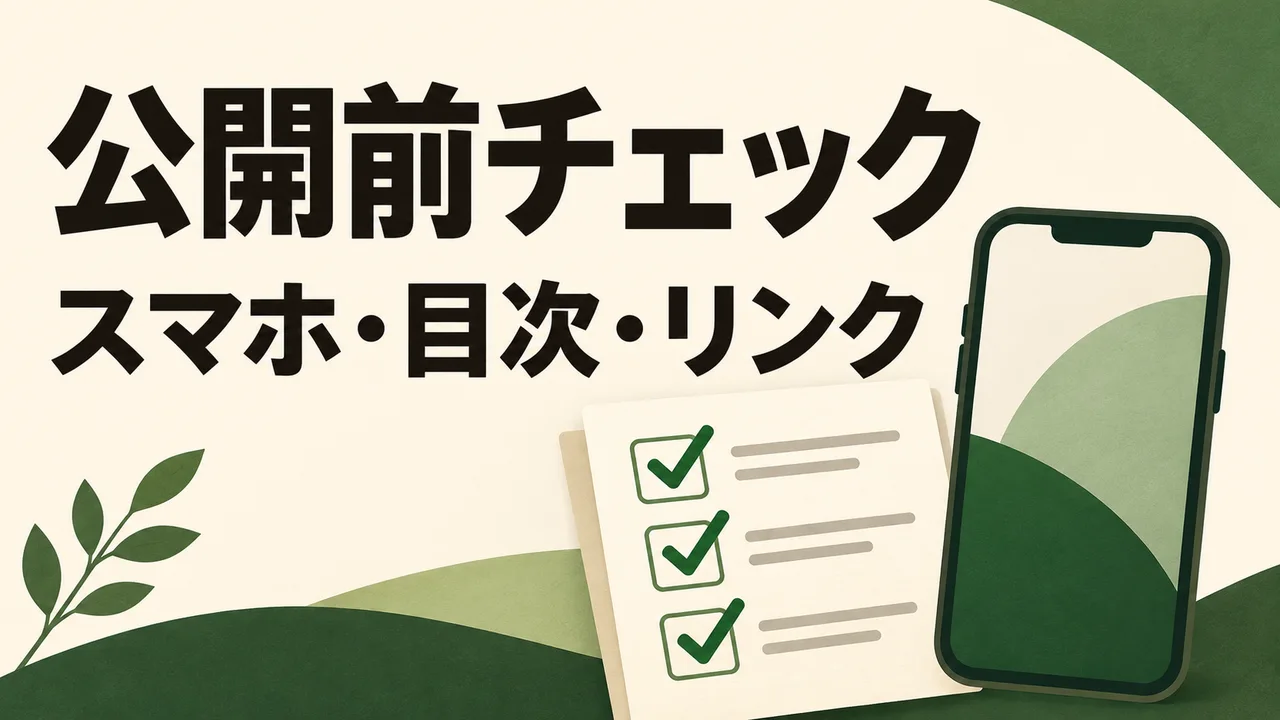
WordPressで記事を書き終えたら、下書きを保存して「新しいタブでプレビュー」を開きます。PCで記事全体を見たあと、スマホで表や画像を確かめ、目次とリンクは実際に操作します。修正した箇所は再保存し、新しいプレビューで確認し直します。この順番なら、本文を公開せずに、見た目と操作の両方を点検できます。
この記事は、ブロックエディターで作った新規投稿を1本ずつ確認する手順です。例に使う「資料提出の手順」は架空の下書きです。表の崩れや確認結果も点検方法を説明するための想定で、特定のテーマや端末で実測した結果ではありません。
公開せずに下書きをプレビューする
最初に編集画面で下書きを保存し、同じ投稿からプレビューを開きます。WordPressの公式案内では、ブロックエディターの上部にあるプレビューまたは「表示」メニューから、新しいタブで投稿の見え方を確認できます。表示名やアイコンの位置は、WordPressのバージョンや利用環境で異なる場合があります。
下書き保存とプレビューの開き方
1. 管理画面で対象の投稿を開きます。タイトルと状態を見て、確認したい下書きであることを確かめます。似た名前の記事があるときは、投稿一覧から開き直し、タイトルだけで判断しづらければ投稿IDも照合します。
2. 編集画面で「下書き保存」に相当する操作を行い、保存が終わるまで待ちます。プレビューで見た版と管理画面の保存版を合わせるためです。状態が変わっていないかも確認します。
3. 編集画面上部の「プレビュー」または「表示」から「新しいタブでプレビュー」を選びます。編集用のタブと表示確認用のタブを残しておくと、確認した箇所に戻りやすくなります。
4. 表示側でタイトル、冒頭、最後の見出しを確認します。直したばかりの言い回しや追加した見出しがあれば、プレビューに出ているかを先に見ます。古いタブを見続けると、修正が反映されていないように見えることがあります。
プレビューが開けない場合は、いきなり公開せず、編集画面で下書きが保存されているか、開いたブラウザーがそのサイトにログインしているか、閲覧に必要な権限があるかを確認します。見つからない旨の画面だけでは、下書きが消えたとは判断できません。管理画面で下書きが見つかるかを確かめ、そこからプレビューを開き直します。ChatGPT連携経由でそもそも下書きが作成されていない場合は、ChatGPTとWordPressが連携できないときの対処法5選も参照してください。
編集画面のモバイル表示と、スマホ実機での確認
編集画面のモバイル表示は、画面幅が狭いときに改行や並びがどう変わるかを手早く見るために使います。新しいタブのプレビューでは、記事単体の編集画面とは別に、テーマが適用された状態を確認できます。本文の外にあるヘッダーや固定メニュー、記事の横幅も、表示側で確かめましょう。
手元にスマホがある場合は、そのスマホのブラウザーで、権限のあるアカウントから対象の下書きを開き、プレビューします。縦向きでスクロールし、表の操作、目次のタップ、ブラウザーで戻る操作を試します。文字サイズの設定やブラウザー、固定ヘッダーの高さによって、編集画面のモバイル表示と使い勝手が違うことがあります。実機が用意できない場合は「編集画面のモバイル表示まで確認」と記録し、実機は未確認として残します。
別端末や別の人で開くときは、通常の下書きプレビューURLがそのまま使えると考えず、アクセス方法と権限を確認してください。記事のスクリーンショットや点検メモを共有する場合も、非公開のURLや個人情報が写っていないか確認します。公開前に同僚の確認が必要なら、サイトで承認されている確認方法を使います。
スマホで崩れやすい箇所を点検する
スマホでは、本文を上から下まで読み進められるかを先に確かめます。そのうえで、読者が操作する目次やリンクをタップします。ページ全体が横に動く、見出しが固定ヘッダーで隠れる、ボタンの案内とリンク先が合わないといった問題は、文章を読むだけでは見落としやすい箇所です。
表・画像・余白
表は、左端の項目名と右端の列まで確認します。例の「資料提出の手順」に「作業」「担当」「期限」「確認方法」の4列があるなら、縦向きのスマホで期限や確認方法まで読めることが合格の目安です。横スクロールを使う表なら、表の中だけが横に動き、ページ全体が横にはみ出さないことも確かめます。端の列が最初から見えない形式では、スクロールできることが読者に伝わるかも確認します。
一文字ずつ改行するほど列が細い場合は、長い文章を表の外へ移す、見出しを短くする、テーマが対応する表の横スクロールを使うなど、内容を保ちながら読みやすくします。表の読みやすさは、一番長いセルやURLが入ったセルでも点検します。テーマによって使える設定が異なるので、表のブロックや記事単位でできる変更から検討します。
画像は、アイキャッチと本文内の画像を別々に確認します。アイキャッチはタイトルと並んだときの見切れ、本文内の画像は注目してほしい箇所とキャプションが見えるかを確認します。画像内に重要な文字があるなら、拡大しなくても意味が取れるかを見て、読めない場合は本文にも要点を置きます。装飾以外の画像では、内容に合った代替テキストが編集画面に入っているかも確認します。
余白は、見出しの直後に本文が詰まりすぎていないか、画像や表の後に大きな空白がないかを確認します。スマホで縦に動かしたとき、ボタンや固定表示が本文を隠し続けるなら、端末・ブラウザーと発生箇所を記録します。表示の原因が共通設定にある場合は、この記事の本文修正だけで解消できるかを見極めます。
自動目次の表示と、見出しへの移動
目次を使う記事では、意図した位置に1つ表示され、各項目をタップすると対応する見出しへ移動できることを合格基準にします。自動目次の有無や見出しの抽出条件はテーマやプラグインの設定に左右されます。出ない場合は、対象が投稿になっているか、最小見出し数や抽出対象の見出しレベルが合うかを確認します。サイト全体の設定を変える前に、その記事だけの設定とプレビューでの表示を確認してください。
例の「提出方法」をH2、その中の「添付する場合」をH3にしたなら、目次でも「添付する場合」が「提出方法」の下に入ることを見ます。見た目を大きくするために太字にした段落は、見出しブロックとして扱われない場合があります。目次に出てこない項目があれば、編集画面でブロックの種類とレベルを見直します。
タップしても動かない場合は、手動目次ならリンク末尾のアンカーと見出し側のHTMLアンカーが一致するかを確認します。アンカーは、同じページのどこへ移動するかを指定する目印です。見出し名を変更したあとは、対応する手動リンクを確認します。自動目次なら、保存して再表示し、表示された項目から実際に移動するかを確かめます。移動後に見出しが固定ヘッダーの裏に隠れる場合は、ジャンプの成否と見出しの可視性を別々に記録します。
内部リンク・外部リンク・ボタン
内部リンクは、自サイトの意図した記事が開き、リンクの説明と内容が一致することを確認します。外部リンクは、案内した公式ページが開くか、別ページに転送されても目的の情報にたどり着けるかを見ます。URLが開くだけで合格にせず、ページのタイトルや本文を見て、読者が何をできるかまで照合します。
ボタンはスマホでタップし、案内文と遷移先を照合します。「提出要領を見る」と書いたボタンでトップページが開くなら、該当ページに修正するか、案内文を遷移先に合う表現に直します。左右に並んだボタンは、押したつもりのものが開くか、文字が途中で切れていないかを見ます。申込や送信につながるリンクは、目的の画面までを確認し、実際の送信や購入を点検のために行う必要はありません。
公開記事へ案内するリンクが、編集者だけが開ける下書きや管理画面を指していないかも点検します。ログイン中の自分にだけ開く可能性がある場合は、対象のリンク先が一般公開されているかを別のブラウザー環境などで確認します。確認のために下書き自体を公開する必要はありません。
直した箇所を保存し、再確認する
修正が済んだら、編集画面で下書きを保存して新しいプレビューを開き、修正箇所とその前後を見直します。表の幅を直したら前後の段落、目次を直したら別の項目への移動、リンクを直したら同じ遷移先を使う別のボタンも確認します。保存できたことと、表示や操作が意図どおりになったことを分けて記録します。
点検表で、合格の条件と再確認を残す
下の結果欄と再確認欄は、架空の下書きを使った記入例です。実際に点検するときは、端末・ブラウザーと確認日時もメモし、まだ見られていない項目は「未確認」とします。
| 項目 | 合格基準 | 結果(想定) | 再確認(想定) |
|---|---|---|---|
| 表 | 最後の列まで読め、ページ全体は横に動かない | 期限欄が読みにくい | 列見出し短縮後、右端まで確認 |
| 画像・余白 | 必要な文字が読め、本文を隠さない | 画像の説明が小さい | 本文へ要点を追記し確認 |
| 目次 | 1つ表示され、各項目から対応見出しに移動 | 見出しが固定ヘッダーで隠れる | 修正後、先頭と末尾の項目を再確認 |
| リンク・ボタン | 案内どおりのページが権限に応じて開く | ボタンがトップページへ移動 | 提出要領への遷移を確認 |
| 公開後の表示 | ログアウトでも公開URLが開く | 下書きのため未確認 | 本人公開後に点検 |
点検表に「修正済み」と書くときは、修正した事実だけで完了にせず、保存後に何を操作して合格と判断したかも記録します。たとえば「表の幅を修正。スマホ縦向きで右端の確認方法まで読め、ページ全体の横ずれなし」と書けば、次に同じ端末で再現できます。端末やブラウザーを変えると症状が出る場合は、その組み合わせを残します。
下書きで確認できる範囲と公開後の追加確認
下書きの段階では、権限のあるプレビューで本文・表・画像・目次・リンクを点検できます。公開URLをログアウト状態で開けるか、公開一覧に載るか、公開時にだけ動く仕組みが想定どおりかは、公開前のプレビューだけでは確認しきれない場合があります。広告の有無や量も、配信条件やテーマによってプレビューと実際の公開画面で異なる場合があります。
公開後の確認に回す項目は、作業メモに理由を残します。本人が公開を判断したあと、公開URLをPCとスマホで開き、本文・目次・表・画像、リンク先、広告の量や位置を確認します。下書きで既にリンクが壊れていたり表の右端が読めなかったりする場合は、先に下書きで修正します。
よくある質問
スマホのプレビューは編集画面だけで十分ですか?
編集画面のモバイル表示は画面幅の確認に使えます。テーマが適用された別タブのプレビューも開き、可能ならスマホで目次やボタンをタップして確かめます。実機がなければ、その確認だけ未実施として残せます。
目次をタップしても見出しが見えないときは?
移動自体が起きているか、移動先の見出しが固定ヘッダーで隠れていないかを確認します。手動目次ならアンカーの一致を見ます。自動目次なら見出しレベルやプラグインの対象条件を確認してから、保存後に開き直します。
プレビューの画面を開いたら記事は公開されますか?
下書きを保存して編集画面からプレビューを開く操作と、公開操作は別です。点検後も管理画面で状態が下書きであることを確認できます。見られない人に確認してもらうためだけに公開せず、サイトで認められた共有手順を使います。
まとめ
下書きを保存し、PCで全体を見てから、スマホで表・画像・余白を確認します。目次とリンクは実際にタップし、意図した位置やページにたどり着くことを確認します。修正したら再保存して開き直し、下書きで確認できた項目と公開後に見る項目を記録します。まずは下書き1本で点検表を使い、「合格」「要修正」「未確認」を付けてみてください。
参考資料(2026年11月11日 JST確認)
WordPress.org|How to use the View feature
WordPress.com 日本語|コンテンツをプレビューする

あなたの人生を「楽」に「素直」に生活できるように、ちょこっとのエッセンスを届けるサイトです。
生活、暮らし、お金などの情報を盛大に盛り込んだものをお届けします。