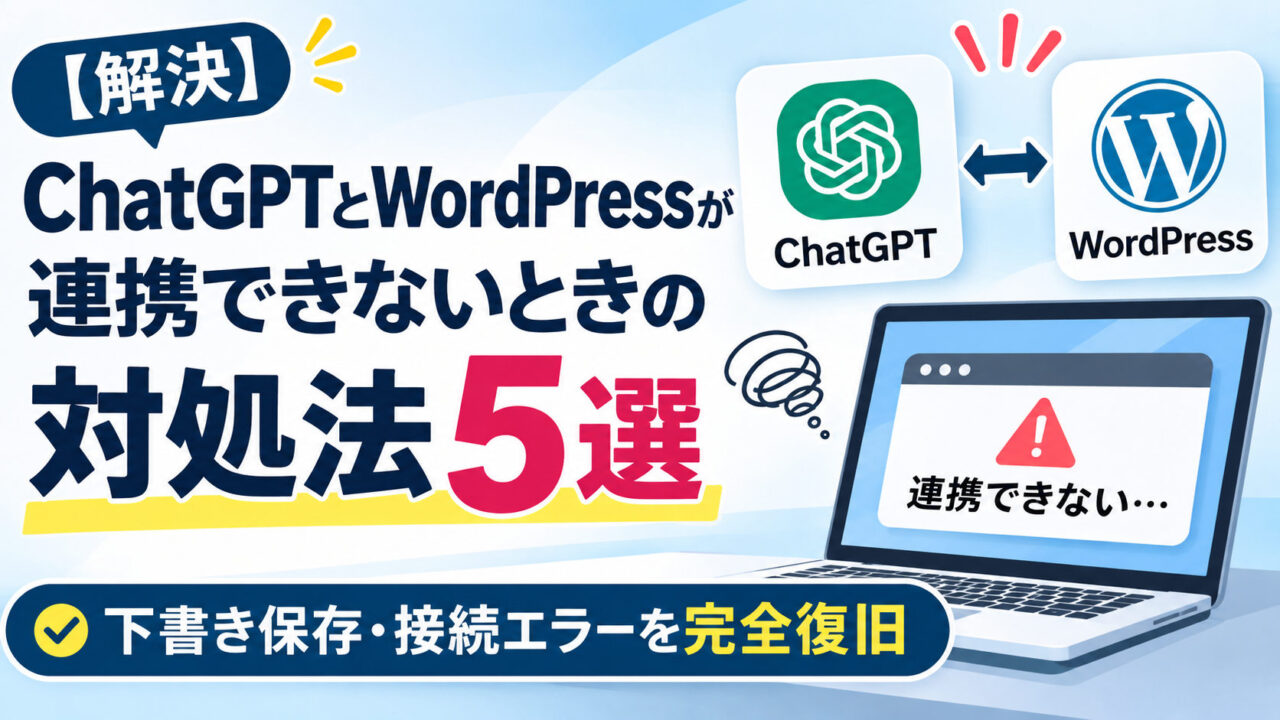
「ChatGPTとWordPressを連携して、記事作成をもっと楽にしたい。でも、サイトが表示されない……」
「『下書き保存しました』と出たのに、WordPressの投稿一覧に見当たらない」
そんなとき、どこから確認すればよいのか迷いますよね。
実は、接続方式・サイトの認識・アクセス権限・保存結果を分けて確認すると、問題の場所を整理しやすくなります。この記事では、WordPress.com公式のChatGPT連携(MCP)を中心に、5つの症状の確認手順を紹介します。難しい設定をいきなり変更する必要はありません。
先に結論:まずWordPress.comに目的のサイトがあるかを確認し、次に読み取り・書き込み権限、最後に投稿IDと保存状態を確かめましょう。エラーの原因や復旧を保証するものではありませんが、無駄な再設定を減らすための順序です。
最初に確認:WordPress.com公式連携とREST APIは別の仕組み
「ChatGPTとWordPressを連携する」といっても、接続方式は一つではありません。ここを混同すると、効果のない設定変更を繰り返す原因になります。
WordPress.com公式のChatGPT連携(MCP)
WordPress.comのMCP(Model Context Protocol)を利用して、ChatGPTからサイト情報を読み取ったり、許可された操作を実行したりする方式です。WordPress.comのサイトに加え、JetpackでWordPress.comに接続したセルフホスト型サイトも対象になり得ます。セルフホスト型WordPressの利用は必須ではありません。操作できる範囲は、接続設定・MCPツールの有効状態・サイト側のユーザー権限に左右されます。
WordPress REST APIを使った独自接続
自作プログラムや外部サービスがWordPressのREST APIに直接アクセスする方式です。環境によってはアプリケーションパスワードなどを使います。公式MCPの認証と同一ではないため、「アプリケーションパスワードを再発行すれば直る」とは限りません。
この記事は主に公式MCP連携を対象とし、REST API方式にしか当てはまらない注意点は区別して説明します。
まず、接続先のサイトURL、WordPress.comアカウント、実行した操作、エラー文を控えましょう。認証トークンやパスワードは記録した画面やチャットに貼り付けないでください。
症状別の早見表:どこから確認する?
| 困っていること | 最初に確認する場所 |
|---|---|
| サイトが0件・一覧に出ない | WordPress.comのサイト一覧と接続アカウント |
| 401・403などの認証エラー | 接続方式・ログイン状態・アクセス権限 |
| 「保存した」のに下書きがない | 対象サイトの投稿一覧と投稿ID |
| アイキャッチが反映されない | メディア登録と投稿への設定状況 |
| カテゴリーやタグが違う | 既存分類のIDと保存後の設定値 |
「原因はこれだ」と決めつける前に、該当する症状の項目から順番に確認してください。
症状1:ChatGPTにWordPressサイトが表示されない・0件になる
連携を承認したのに目的のブログが見当たらないと、不安になりますよね。ただし、「0件」という表示だけでアカウント不一致と断定することはできません。まずサイトを認識できているか切り分けます。
- WordPress.comにログインし、管理対象のサイト一覧に目的のURLがあるか確認します。
- 別のメールアドレスやログイン方法で、違うWordPress.comアカウントに入っていないか確認します。
- セルフホスト型サイトなら、JetpackとWordPress.comの接続状態を確認します。
- WordPress.com側でMCPへのアクセスと、対象サイトに関係するツールの設定を確認します。
- ChatGPTで接続状態を確認し、新しいチャットでサイト一覧の取得を試します。それでも改善しなければ、接続アカウントを確かめてから再接続を検討します。
確認用プロンプト
現在接続しているWordPress.comで利用できるサイトを一覧にしてください。

サイト名とURLを表示してください。
取得できない場合は、実行できた操作と実際のエラーを区別して説明してください。
記事の新規作成や更新はしないでください。
サイトを特定できないまま投稿すると、別のブログへ保存するリスクがあります。目的のURLが確認できるまで書き込みを行わないのが安全です。
症状2:401 Unauthorized・403 Forbiddenなどの認証エラーが出る
401や403は認証・アクセス制御に関係する場面で現れることがありますが、表示された番号だけで原因を確定できません。公式MCP連携か、REST APIの独自接続かを先に確認してください。
公式MCP連携の場合
- ChatGPTとWordPress.comの接続が有効か確認する。
- WordPress.comのMCPアクセス設定を確認する。
- 対象サイトで投稿を作成・編集できるユーザー権限があるか確認する。
- 読み取り操作も失敗するのか、書き込み操作だけ失敗するのかを分けて試す。
- 必要な場合のみ、正しいアカウントで再接続する。
REST APIを直接使う場合
APIのURL、認証方法、ユーザー権限、サーバーやセキュリティプラグインによる通信制限を確認します。アプリケーションパスワードを使用している構成なら、その設定も確認対象です。ただし、公式MCPのためにアプリケーションパスワードを新規発行する必要があるとは限りません。
SiteGuardなどのセキュリティプラグインを使っていても、いきなり全機能を停止したり、REST APIの保護を一括解除したりしないでください。通信ログや設定項目を確認し、必要な範囲に限定して対処します。判断できない場合は管理者・ホスティング事業者に相談しましょう。
症状3:「下書き保存しました」と言われたのに投稿一覧にない
ここは特に重要です。ChatGPTが「保存しました」と返答しても、それだけではWordPress側に保存された証拠になりません。投稿IDと保存後のステータスを再取得して、実際の結果を確認します。
- WordPress管理画面の「投稿」から下書きを開き、タイトル・更新日時で探す。
- 複数サイトを接続している場合は、保存先のURLが正しいか確認する。
- ChatGPTに、投稿ID・保存先サイト・投稿状態・編集URLを報告させる。
- 投稿IDが得られた場合は、そのIDで投稿を再取得し、内容が存在するか確認する。
- 見つからない場合は書き込み権限と操作エラーを調べ、再試行の前に重複下書きがないか確認する。
そのまま使える下書き保存用プロンプト
対象サイト:[サイトURL]

記事タイトル:[記事タイトル]

このサイトに新しい投稿を1件だけ「下書き(draft)」で保存してください。

公開・予約投稿はしないでください。

保存後は投稿ID、保存先URL、投稿状態、編集URLを示してください。

続けてWordPress側から投稿IDで再取得し、本文が保存されているか確認してください。

失敗した場合は「未保存」と明記し、実際のエラーを報告してください。

同じ記事が既に存在する場合は重複作成せず、確認を求めてください。
これで保存成功が保証されるわけではありませんが、「返答だけ成功」「別サイトに保存」「空の下書きができた」といった状況を見分けやすくなります。確認結果が取得できないときは、完了扱いにしないことが大切です。
症状4:画像・アイキャッチが反映されない
本文が保存されても、画像が自動で設定されるとは限りません。画像のアップロード、メディア登録、アイキャッチ設定、本文への挿入は分けて確認しましょう。
- WordPressのメディアライブラリに目的の画像が存在するか確認する。
- 存在しなければ、接続先でメディア操作が利用可能か、ユーザーに権限があるか確認する。
- 登録済みなら画像IDを調べ、対象記事のアイキャッチにそのIDが設定されているか確認する。
- 本文内画像が必要な場合は、挿入位置と表示状態を別途確認する。
- 保存後にWordPressの編集画面とプレビューで見た目を確認する。
確認用プロンプト
投稿ID[ID]のアイキャッチ画像を確認してください。

設定されている画像IDと画像タイトルを示してください。

未設定なら、利用可能なメディア操作と候補画像を報告してください。

私の確認なしに別画像を選んだり、記事を公開したりしないでください。
画像URLを本文に貼っただけでは、アイキャッチ設定が完了したとは限りません。自動設定が難しい環境では、本文を下書き保存してから手動で画像を設定する方法もあります。どちらが安定するかはサイト構成によって異なります。
症状5:カテゴリー・タグ・スラッグが指定どおりにならない
カテゴリー名を指示したのに別の分類が付いた、タグが保存されない、URLの末尾が意図と違う――この場合は、名称だけでなくWordPress側の登録済み項目と保存後の値を確認します。
- 管理画面のカテゴリー・タグ一覧で、目的の項目が登録されているか確認する。
- 似た名前のカテゴリーやタグが重複していないか確認する。
- 接続ツールがカテゴリーID・タグIDを指定する方式なら、正しいIDを取得して使う。
- 投稿を保存した後にカテゴリー・タグ・スラッグを再取得し、指定内容と照合する。
- 公開前にパーマリンクのプレビューを確認する。
確認用プロンプト
このサイトに登録済みのカテゴリーとタグを取得してください。

記事タイトル[タイトル]に適した既存項目を候補として示してください。

新しいカテゴリーやタグは勝手に作成しないでください。

指定後は保存結果を再取得し、カテゴリーID・タグID・スラッグを報告してください。

公開はしないでください。
カテゴリーの「スラッグ」を指示すれば必ず設定されるわけではありません。ツールが受け付ける形式を確認することが重要です。また、AIOSEOなどのSEOプラグイン固有の設定は、標準的な投稿項目とは別扱いの場合があります。
改善しないときの安全な確認順序
原因が分からない場合は、変更範囲の小さい確認から始めるのがおすすめです。
- サイト認識:目的のURLを一覧取得できるか。
- 読み取り:既存投稿を取得できるか。
- 書き込み:権限を確認し、必要なら短いテスト下書きを1件だけ作れるか。
- 保存後確認:投稿ID・本文・状態を再取得できるか。
- 追加設定:画像・カテゴリー・タグを一つずつ確認できるか。
テスト用の下書きを作る際は「公開しない」と明記し、作成した投稿IDを控えてください。既存記事があるなら重複作成を避けます。設定変更をしても改善しない場合は、表示されたエラー文と接続方式を整理し、WordPress.com公式サポートや利用中のホスティング事業者に相談しましょう。
よくある質問(FAQ)
Q. WordPress.orgのサイトでないと使えませんか?
A. いいえ。WordPress.comのサイトも対象です。セルフホスト型サイトの場合はJetpackによる接続状態などを確認します。
Q. 401エラーならアプリケーションパスワードを再発行すべきですか?
A. 公式MCP連携ではまず接続状態と権限を確認します。アプリケーションパスワードはREST APIの独自接続で使用する場合がある別の仕組みです。
Q. 「保存成功」と表示されたら公開済みですか?
A. いいえ。下書き(draft)、予約(future)、公開(publish)は異なる状態です。WordPress側の実際のステータスを確認してください。
Q. 連携を解除して再接続すれば必ず直りますか?
A. 必ず直るわけではありません。アカウント・サイト・権限の確認を先に行い、必要な場合に再接続します。
Q. ChatGPTからアイキャッチも自動設定できますか?
A. 接続先で利用できる操作と権限によります。メディアへの登録と、投稿のアイキャッチとしての設定をそれぞれ確認してください。
まとめ:まず接続先を確認し、保存結果まで照合しよう
ChatGPTとWordPressの連携で困ったときは、接続方式→対象サイト→認証・権限→下書き保存→画像・分類の順番で確認すると、問題を整理しやすくなります。
焦ってパスワードを作り直したり、セキュリティ設定を解除したりする前に、どの操作が成功してどこで止まっているかを確かめましょう。とくに「保存しました」という返答だけで作業を終えず、WordPress側の投稿ID・本文・ステータスを確認することが大切です。
記事が保存できるようになったら、公開前の品質チェックも忘れずに。AI記事の納品前チェックリスト10項目と、AIの出典は正しい?確認する3手順も参考にしてください。
この記事は公式資料をもとにした一般的な切り分けガイドです。筆者が5種類すべてのエラーを経験・再現したという意味ではありません。実際の設定画面や利用できる機能は、契約・環境・更新時期によって異なります。
参考にした公式情報
- WordPress.com:ChatGPTとの接続手順
- WordPress.com:MCPアクセスの設定
- WordPress.com Developer:MCP Server
- WordPress Developer:REST API Handbook
- WordPress.com:サポート
編集日:2026年11月8日。設定項目名・画面表示は変更される場合があります。

あなたの人生を「楽」に「素直」に生活できるように、ちょこっとのエッセンスを届けるサイトです。
生活、暮らし、お金などの情報を盛大に盛り込んだものをお届けします。