この記事にはアフィリエイト広告が含まれます。
「紙のマニュアルをPDFにしたのに、キーワードで検索しても見つからない」。そんな場合、スキャンしたPDFに文字情報が入っていない可能性があります。
紙の資料を探しやすくするには、スキャンに加えてOCR(文字認識)を行い、検索結果が原本と一致するか確かめることが大切です。
この記事では、社内の紙マニュアルを整理したい方向けに、作業前の準備、Adobe Acrobatでの操作例、既存機器・利用中ソフトの確認方法、検索できない場合の対処、共有前の確認までを解説します。機密資料は、社内の許可なく外部サービスに送らないでください。
まず知っておきたい:PDF化とOCRは別の作業
スキャナーで紙面を取り込むと、見た目はPDFになっていても、ページが画像のまま保存されることがあります。その場合、PDFを開けても文中の言葉を検索できないことがあります。
OCRは、画像に写った文字を認識し、検索に使える文字情報を付ける処理です。ただし、認識結果には誤りが生じることがあります。特に「0(ゼロ)」と「O(オー)」、型番、数値、注意書きは、検索で見つかっただけで正しいと判断しないようにしましょう。
作業のゴールは「検索できるPDFを保存すること」だけではありません。必要なページが見つかり、そのページの内容を正しく読める状態にすることです。
1. スキャン前に準備すること
最新版の原稿とページ数を確認する
同じマニュアルが複数ある場合は、表紙の版番号、更新日、管理担当者を確認します。旧版を誤って電子化すると、検索しやすくなっても間違った手順を広めるおそれがあります。
最初は全ページではなく、見出し・表・数字・薄い文字がある数ページを試験用に選びましょう。結果が良ければ残りへ広げる方が、設定のやり直しを減らせます。
原稿を傷めずに取り込めるか確かめる
折れや傾き、影、かすれは読み取り結果に影響します。ホチキスやクリップを外せるか、冊子を開いたまま撮影できるかを確認してください。
裁断できない製本マニュアルを、自動給紙型のスキャナーへ無理に入れてはいけません。ただし、機種によっては条件を満たす薄い小冊子を手差しで読み取れるものもあります。冊子の厚みや綴じ方、メーカーの対応原稿条件を確認し、厚い冊子や傷められない原本にはフラットベッド型なども検討します。
社内資料は保存先と外部送信の許可を確認する
顧客情報や社外秘の手順がある場合は、OCRアプリ・クラウドサービスへのアップロード可否を社内規程で確認します。テストには公開可能なサンプルや架空の資料を使うと安心です。
関連記事:会社の資料をAIに入れていい?入力前の5項目と確認メール例
※リンク先は生成AIへの情報入力を扱う記事です。OCRサービスへのアップロードとは仕組みが異なりますが、社内資料の取扱いを確認する際の参考になります。
2. 検索できるPDFを作る手順【Acrobatの例】
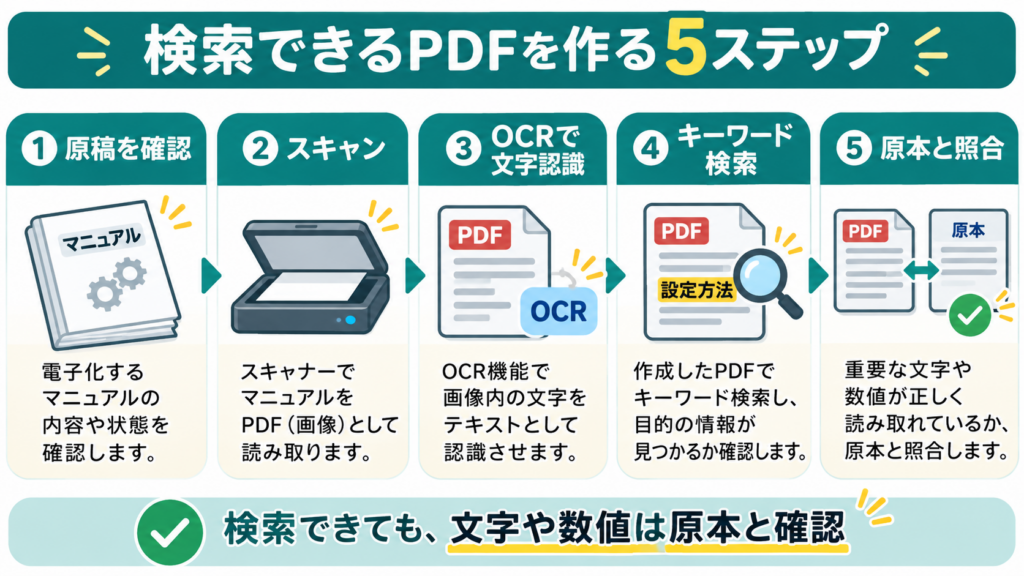
ここでは、OCR機能を利用できるAdobe Acrobatデスクトップ版を例にします。無料のAcrobat Readerだけで同じ操作ができるとは限りません。利用中の製品・契約・画面表示を確認してください。
手順1:紙のページをPDFにする
スキャナーや複合機で数ページを取り込み、PDFを保存します。ページの順序、上下の向き、図表の欠けを確認します。この時点で検索できなくても、画像PDFであれば後からOCRを実行できる場合があります。
手順2:AcrobatでOCRを実行する
PDFをAcrobatで開き、「すべてのツール」→「スキャンとOCR」→「このファイル内」の順に選びます。ページ範囲と文書の言語(日本語など)を指定し、「テキスト認識」を押してOCRを実行します。操作名や配置は製品のバージョンによって異なる場合があります。
画面の名称や操作順はバージョンで変わることがあります。表示が異なる場合は、Adobe公式ヘルプを優先してください。
手順3:OCR処理後のPDFを別名で保存する
元の画像PDFを残し、検索可能なPDFを別名で保存します。例:「作業手順書_v03_OCR確認用.pdf」。正式版のファイル名は、社内の命名規則に合わせてください。
手順4:実際の語句で検索する
原稿に実際に載っている見出し、専門用語、数字・型番から、性質の異なる語を三つ程度選びます。PDF内検索で該当箇所が見つかるか確認します。
架空の語ではテストになりません。検索語は必ず、対象の原稿に書かれているものを使います。
手順5:原本と照合する
検索で見つかったページを開き、OCRが認識した文字と、スキャン画像に写っている文字を比べます。手順番号、数量、型番、警告文は重点的に確認してください。
誤認識があれば、利用ソフトの修正機能を確認します。Adobeでは、認識したテキストの問題を修正する方法が公式に案内されています。
3. 既存機器・利用中ソフトの確認と専用機の選び方
最初に手元の機器と利用可能なソフトを確認する
取り込みが数ページだけなら、すでにある複合機やスキャナーを使う方が追加費用を抑えられます。ただし「スキャンしてPDFに保存できる」ことと「検索可能なPDFを作れる」ことは別です。OCR機能の有無と、利用できるプランを確認しましょう。
この節では、無料OCRを完了する具体的な操作手順までは案内していません。無料で使える機能の範囲は、OS・機器・ソフトの契約によって異なります。無料アプリを検討する場合も、社内資料の外部送信や利用規約に注意してください。無料であっても、機密資料を無断でアップロードしてよいわけではありません。
定期的に大量の書類を扱うなら専用機も候補
たとえばScanSnap iX1300には、複数枚の用紙向けのUターンスキャンと、手差しで読み取るリターンスキャンがあります。メーカーによると、リターンスキャンは厚さ2mm以下などの条件を満たす小冊子にも対応します。ただし、厚い製本マニュアルや傷められない原本に適するとは限りません。購入前に、原稿の形状・厚み、対応OS、必要なソフト、検索可能PDFの作成条件を確認しましょう。
ScanSnap Homeで既存PDFを再OCRするときの制約
ScanSnap Homeには、対象のイメージデータを検索可能にする機能があります。ただし、**任意のPDFをすべて再OCRできるわけではありません**。PFU公式ヘルプでは、ScanSnapでスキャンした原稿のイメージデータが対象とされ、パスワードや電子署名があるPDFなどに制約が示されています。
4. OCR後に検索できない・文字が違うときの対処
文字を検索しても何も出ない
画像だけのPDFになっている、OCR処理が未実行、認識対象のページが違うなどの可能性があります。OCRの設定と保存後のファイルを確認してください。
一部の言葉だけ見つからない
薄い印字、傾き、影、縦書き、特殊な書体などで誤認識が起きることがあります。該当ページの画像を見直し、必要なら取り込み直してOCRを再実行します。
数字や型番が間違っている
OCR結果をそのまま業務手順へ転記するのは避けましょう。数字・型番・安全上の注意書きは原本と照合し、修正できない場合は正しい画像を参照できるようにします。
検索できても図が読めない
OCRと画像の見やすさは別です。文字が検索できても、図のラベルや細かな注記がつぶれている場合は、スキャン設定や原稿の置き方を見直します。
5. 社内共有前のチェックリスト
- 最新版の原稿を取り込んだ
- ページ抜け、上下逆、図の欠けがない
- 見出し、専門用語、数字で検索できる
- 重要な数値・型番・注意書きを原本と照合した
- ファイル名に版番号と更新日を記載した
- 共有フォルダのアクセス権限を確認した
- 旧版を誤って使わない保管ルールを決めた
特に、検索可能になったことだけで原本の廃棄を判断しないでください。原本の保存・廃棄は、社内規程や文書の種類に従って決めます。
よくある質問
Q. すでにPDF化した資料も検索できるようになりますか?
利用できるOCRソフトが既存の画像PDFに対応していれば、再スキャンせず処理できる場合があります。ただし、ソフトによって対象ファイルや機能の条件が異なります。
Q. OCRの精度が100%なら原本照合は不要ですか?
実際の文書で誤認識が起こらないとは保証できません。特に数字や安全に関わる箇所は、OCR後も原本と照合してください。
Q. スキャナーを買わないとできませんか?
必ずしも必要ありません。まずは手元の複合機などでPDF化し、利用可能なOCR機能があるか確認する方法をおすすめします。なお、PDF化が無料でできても、OCR処理まで無料で利用できるとは限りません。
まとめ
紙のマニュアルを探しやすくするには、スキャン後にOCRを実行し、実際の用語で検索し、原本と照合するところまでが一連の作業です。
まず数ページで試してから全体へ広げること、社内資料を許可なく外部へ送らないこと、検索結果だけを信じず重要な文字を確認すること。この三点を押さえて進めましょう。
スキャナー購入を検討する場合
手元の機器で対応できない場合は、原稿の種類や処理枚数を確認してから検討してください。ScanSnap iX1300を楽天市場で確認する(広告)。価格・在庫・販売条件はリンク先でご確認ください。

あなたの人生を「楽」に「素直」に生活できるように、ちょこっとのエッセンスを届けるサイトです。
生活、暮らし、お金などの情報を盛大に盛り込んだものをお届けします。