ASPから広告案件の終了通知が届いたら、まず知りたいのは「どの記事の、どこに貼ったか」です。記事の冒頭にある広告だけを外しても、比較表の下にあるボタンや、複数の記事で使っているバナーが残ることがあります。広告名と記事URLだけの一覧では、同じ記事にある二つ目のリンクを見落としやすくなります。
WordPressの広告リンク管理表は、掲載箇所ごとに1行を作り、ASP名と案件IDで絞り込めるようにすると使いやすくなります。終了通知が来たら、公式の管理画面で対象と期限を照合し、行ごとに差し替え・削除・保留を判断します。更新後は、リンク先と前後の文章、共通パーツ、スマホ表示まで確認し、対応結果を残しましょう。
ここでは、個人ブログで同じ案件を二つの記事に掲載している例を使います。広告を紹介するサービス名や終了時刻は、手順を説明するための架空の設定です。
広告リンクの管理表を作る
管理表の1行は、あとから見たときに「この記事の、この位置を確認する」と分かる単位にします。Google スプレッドシートやExcelなど、普段使っている表計算で始められます。同じ広告が本文の中段と末尾にあれば、記事URLは同じでも2行です。ボタンの下に別のテキストリンクがあるなら、それぞれに行を作ります。
記事URLと、編集画面で見つけられる目印を残す
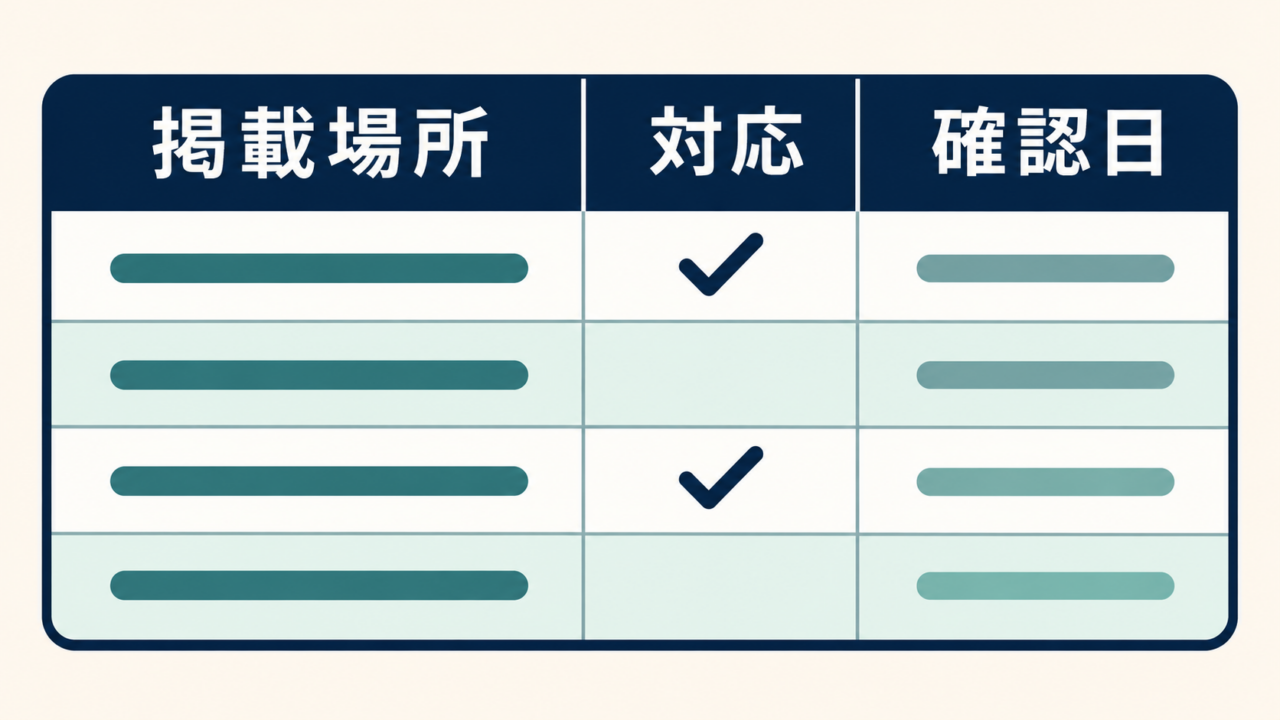
左から「記事URL」「掲載場所」「ASP」「案件名・案件ID」「リンクの種類」「状態」「対応内容」「最終確認日」の順に列を作ります。ASPは、広告主とブログ運営者の間に入り、案件や広告素材を提供するサービスです。同じ名前の案件が複数のASPにあるときは、ASP名と案件IDを組み合わせると対象を確認しやすくなります。IDが分からない場合は、まず管理画面上の案件名を記入し、確認できた時点で追記します。
掲載場所は「本文中」だけで済ませず、「H2『選び方』の直後」「記事末尾『申込先』のボタン」「比較表2行目のサービス名」のように書きます。共通パーツなら「記事末尾・同期パターン『学習案内』」など、記事上の位置と編集元の名前を残します。ボタンの文言も書いておくと、見出しが変わった場合の手がかりになります。
「リンクの種類」にはテキスト、ボタン、画像バナーなどを入れます。コードで管理している場合は「カスタムHTMLのバナー」、ショートコードで呼び出す場合は「ショートコードのボタン」など、どこで編集するか分かる書き方にします。管理表には掲載箇所を特定できる情報があれば始められます。広告コードが必要になったら、当該ASPの管理画面で現在利用できる素材を確認します。
状態と確認日を使い分ける
「状態」は掲載中、要対応、保留、差し替え済み、削除済みなどでそろえます。「対応内容」には次にすることや実際に行った変更を書きます。「最終確認日」には、編集画面や表示ページで実際に確認した日を記入します。終了日時や問い合わせの回答予定を残したい場合は、「期限」や「確認先」の列を追加するか、対応内容欄にまとめます。
表を作ったばかりなら、まず広告が複数ある記事を一つ開き、本文から末尾まで見て行を登録します。次に同じ案件を扱う記事を一つ追加し、ASPと案件IDで絞り込みます。二つの記事の掲載箇所がすべて表示されれば、その表を使って残りの記事も登録できます。フィルターを外すと全体へ戻れるよう、終了した案件の行も対応履歴として残します。
案件終了の通知から掲載場所を探す
通知が届いたら、対象案件と終了日時をASPの公式管理画面で照合し、指示を確認してからWordPressの掲載箇所を洗い出します。メールの件名だけで判断すると、名称が似た案件や、同じ広告主が出している別のプログラムを選ぶことがあります。管理画面の通知や案件詳細で、案件名・ID、終了日時、素材の取り外しについての案内を照合してください。時刻の記載が曖昧なときは、必要に応じてASPに確認します。
A8.netの公式ヘルプでは、終了プログラムに該当する広告素材をメディアから速やかに取り外すよう案内しています。これはA8.netの案内です。利用しているASPと対象案件の通知を確認し、終了前後に何をするか決めましょう。管理表には該当案件を「要対応」として記録し、掲載期限がある場合は一緒に残します。
本文・ボタン・バナー・共通パーツを順番に確認する
まずASPと案件IDで表を絞り込み、該当する記事を開きます。公開ページでテキスト、ボタン、バナーの位置を確認し、編集画面で対応するブロックを探します。表示文言が「詳しく見る」のように短いときは、見出しや前後の文章を目印にします。検索で見つからない場合は、表の登録漏れも考えて、関連する比較記事や記事末尾の案内も見直します。
記事の編集画面にリンクが見当たらないときは、同期パターンやテンプレート、テーマ、広告管理プラグインなど、表示を設定している場所を確認します。ボタンが本文にあるように見えても、記事に挿入されたショートコードが別の場所の設定を呼び出していることがあります。管理画面で見つけた編集元の名前を表に追記すると、次の点検で探し直す手間を減らせます。
WordPressの同期パターンは、元の内容を編集すると同じパターンを使う箇所に変更が反映されます。共通パーツを使っている記事は、記事URLごとに行を残し、同じ編集元の名前を記入しておきます。編集元を一度変更したあと、各ページの表示を別々に確認するためです。特定の記事だけ個別の内容にする場合は、編集元を開く前に、その記事側で同期を解除して通常のブロックとして扱えるか確認します。
架空案件の記入例
架空のASP「サンプルASP」から、架空の案件「学習サービスA(SAMPLE-A)」の終了通知が来たとします。例では11月20日18:00(JST)に終了し、旧素材は終了までに取り外す条件とします。表の日時はすべてJSTです。代替案件は同じASPの「学習サービスB(SAMPLE-B)」とします。記事名は記事URL欄の表示を短くするための代用です。実際の管理表には該当ページのURLを入れてください。
| 記事・掲載場所 | ASP・案件ID | 状態 | 対応内容・確認日時(JST) |
|---|---|---|---|
| 記事A|比較表の下(ボタン) | サンプルASP/SAMPLE-A | 差し替え済み | 11/20 16:00 旧素材を撤去し表示確認。 |
| 11/21 ASPに提携状況を確認予定として保留。11/22 10:00 新案件に差し替え、表示確認。 | |||
| ボタンと案内文を確認。 |
終了通知を受けた時点で、SAMPLE-A の掲載箇所は3つです。記事A・Bの末尾は同じ同期パターンを一度編集し、それぞれの表示を確認します。記事Aの比較表下は、旧素材を撤去した履歴を SAMPLE-A の行に残し、11月22日に同じ場所で SAMPLE-B の「掲載中」行を追加します。次に SAMPLE-B の終了通知が来たら、「サンプルASP」と「SAMPLE-B」で絞り込むと、記事Aの比較表下のボタンが見つかります。
差し替え・削除・保留を判断する
同じ案件でも、記事の目的や掲載場所によって取るべき対応は変わります。代替を探している間も、終了素材の取り外しはASPの案内に従います。差し替えが間に合わない箇所は、旧素材を外したうえで保留にできます。
差し替える場合は、記事の説明から先に確認する
記事Aの中段は、読者が学習サービスを比較している箇所です。別案件の掲載を検討するときは、記事が説明する用途と読者層が代替候補に合うかを確認します。たとえば、初学者向けの比較記事に載せるなら、対象者、受講条件、申込先が本文と一致するかを見ます。以前の文章に「無料で受講できる」とあっても、代替候補で確認できるのが無料相談だけなら、そのまま残せません。
広告として掲載する場合は、対象メディアでの提携状況と、利用できるテキストリンクやバナーをASPの管理画面で確認します。提携申請中の段階では広告素材が使えると判断せず、掲載条件が確認できてから対応します。代替リンクに替えたら、ボタンの文言、リンク先、料金や条件、比較表の記述まで、新しい案内に合わせて読み直します。
代替がなければ、リンクを外すか公式案内へつなぐ
記事末尾に申込ボタンがあり、終了後に案内できる申込先がなければ、ボタンとその前の申込案内を見直します。「今すぐ申し込む」というボタンを消したあとも、「下のボタンから手続きできます」が残っていると読者は迷います。終了したキャンペーン名、期限、クーポン、申込後に受けられる特典も一緒に確認してください。
読者がサービスの提供状況や問い合わせ先を知る必要があり、広告主の公式案内がその疑問に答えている場合は、公式案内への通常リンクに替える方法もあります。リンク先が受付終了のお知らせなら、「申込先」ではなく「受付状況を確認する」と案内します。役立つ行き先がないときは、無理に別ページを置かず、読者が次にできることを文章で示します。
画像バナーやカスタムHTMLを削除する場合は、画像のリンクだけでなく、広告用画像や表示計測のコードが同じ素材に含まれていないかも確認します。ブロックの中に別案件のコードが混ざっている場合は、削除する範囲を切り分けます。前後の段落や余白も見て、バナーがなくなった位置で読み進められるように整えます。
保留は、確認先と見直す日を記録する
候補の提携可否や代替素材の条件が分からないときは、「保留」と書き、何を誰に確認するかと次に確認する日を残します。記入例では、記事Aの中段で代替案件を問い合わせている間に旧リンクを外し、期限を入れて保留にします。使える素材が見つかったら、旧案件の行を「差し替え済み」にして撤去・差し替えの履歴を残し、同じ記事URLと掲載場所で、新案件のASP名と案件IDを入れた「掲載中」の行を追加します。代替候補がなければ、旧案件の行を「削除済み」にします。掲載を続けられるかは、対象ASPの案内で判断してください。
変更後にリンクと本文を点検する
編集画面で保存したら、表示ページでリンク、文章、共通パーツ、スマホ表示を確認します。置き換えたリンクが意図したページへ進み、削除した広告と周囲の案内が残っていないことを確認してから、表の該当行を更新します。
リンク先と、公開ページのリンク属性を見る
ブロックエディターの文章中にあるリンクは、リンク付きの文字を選ぶと、編集や解除の操作ができます。WordPress公式の「Link control」に操作例があります。ボタン、画像、カスタムHTML、プラグインが出力するリンクは、設定箇所や表示が異なります。入力できたことと目的のページへ到達できることは別の確認項目です。ASPがテスト方法を案内しているときはその方法を使い、確認用に申し込みや購入まで進める必要はありません。
Google検索セントラルは、有料リンクに rel=”sponsored” を推奨し、rel=”nofollow” でもマークアップできると説明しています。パソコンのブラウザーで公開ページを開き、対象のボタンを右クリックして「検証」を選びます。選択された要素が画像や文字の場合は、その外側にあるリンク要素(aタグ)を探し、href と rel の値を確認します。属性は検索エンジンにリンクの関係を伝えるものです。広告であることを読者に伝える表示は、ページ上で別途確認します。提供された広告コードを編集する必要がある場合は、改変の可否をASPの規約や案件の案内で確認してください。広告素材を外しても、ほかの広告や広告に当たる内容が残る場合は、表示全体を見て広告表記を扱います。
文章と共通パーツをスマホでも確認する
差し替え前のサービス名や条件が、導入、比較表、画像の説明、FAQ、記事末尾に残っていないかを見ます。ボタンに「無料で申し込む」と表示されている場合は、リンク先で何が無料なのかを読者が誤解しない表現に整えます。削除した箇所は、前後を続けて読み、参照先がなくなった案内や空白がないか確認します。
共通パーツを保存する前に、管理表に載っている記事に加え、同じパーツを使いそうな関連記事・固定ページ・テンプレートを確認します。管理表にない利用箇所を見つけたら追記し、保存後は追加したページも含めて表示結果を確認します。パソコンとスマホでは、ボタンの折り返し、バナーのはみ出し、空白の見え方が異なることがあります。プレビューに加えて、更新後の公開表示も確認します。キャッシュを利用している場合に古い表示が見えたら、利用中の設定に沿って再確認します。まだ確認できていない掲載箇所は、確認済みにせず、対応内容欄に残します。
確認が終わったら、行ごとに状態、実施したこと、最終確認日を書きます。たとえば「末尾のバナーと申込文を削除。記事Bでスマホ表示確認」のように残します。同じパーツを使う記事Aの確認が残っているなら、その行は要確認のままにします。
よくある質問
同じ広告が1記事に3回あったら、3行必要ですか?
はい。たとえば比較表内、本文中段、記事末尾にあるなら、記事URLをそろえた3行を作り、掲載場所を変えます。同じ案件の行をまとめて表示できるので、一つずつ変更して確認できます。
記事の中で広告が見つかりません。どこを探せばいいですか?
表示ページの位置と文言を確認し、編集画面で対応するブロックを探します。該当するブロックがなければ、同期パターンやテンプレート、テーマ、プラグインなどを確認します。編集元が分かったら、管理表にその名前を追加します。
代替案件が承認されるまで、終了した広告を置いてもいいですか?
旧素材の取り扱いは終了通知やASPの案内に従います。取り外しが必要なら、代替案件の承認を待たずに外します。保留の行には旧素材を外したか、問い合わせ先、次に確認する日を記入しておきます。
まとめ
管理表に、掲載箇所ごとの記事URL、位置、ASP、案件ID、状態を残しておくと、終了通知が来たときに対応する場所を絞れます。差し替えるときは読者の目的と掲載条件を確認し、代替がなければ削除や公式案内への変更を検討します。更新後は、リンク先と案内文、共通パーツの反映、スマホ表示を確認し、結果を行ごとに記録しましょう。
まず、広告を載せている記事を一つ開き、最初の掲載箇所を管理表の1行目に登録してください。同じ案件の広告が記事中にもう一つあれば、同じ記事URLで2行目を作るところまで試してみましょう。
参考資料

あなたの人生を「楽」に「素直」に生活できるように、ちょこっとのエッセンスを届けるサイトです。
生活、暮らし、お金などの情報を盛大に盛り込んだものをお届けします。