この記事の本文には、PR案件やアフィリエイトリンクを掲載していません。操作例に使う週報・資料は架空です。ChatGPTの仕様はOpenAI公式ヘルプで2026年11月22日に確認しました。
「前に作った週報のチャットが見つからない」「新しいチャットを開くたびに、同じ書き方を説明している」。そんなときは、ChatGPTに「週報作成」というプロジェクトを1つ作ってみましょう。
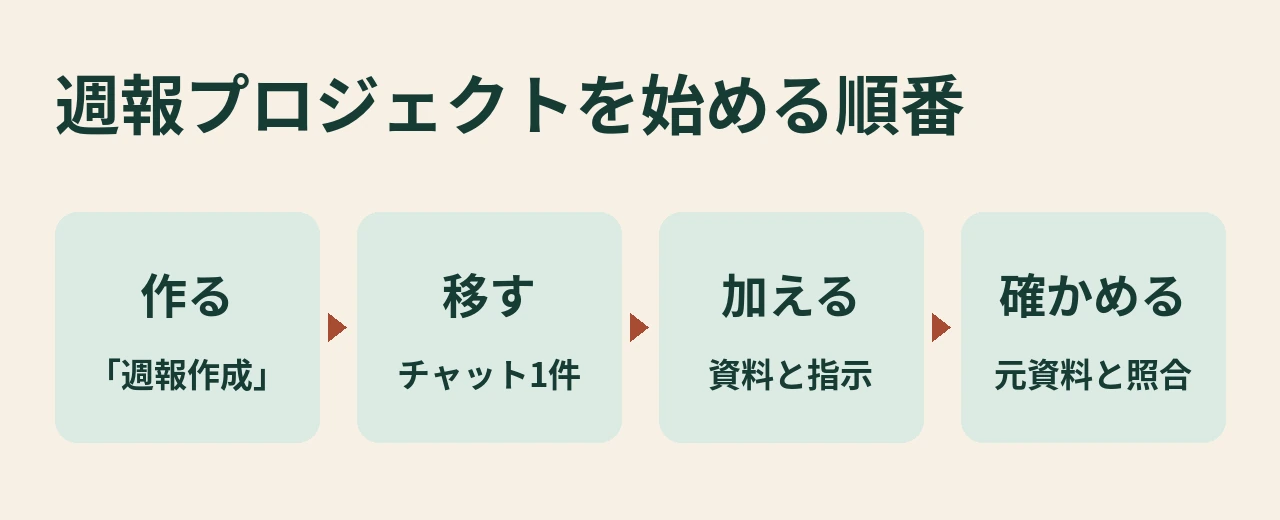
最初にそろえるのは、関連するチャット1件、資料1点、指示1つです。最後にプロジェクト内で新しいチャットを開き、指定した書式と資料の内容が回答に反映されているかを確かめます。
ChatGPTのプロジェクトとは?通常のチャットとの使い分け
プロジェクトは、同じテーマのチャット、参考資料、回答のルールを一か所にまとめられる作業場所です。たとえば「週報作成」の中に、過去の書式相談、今週のメモ、週報を書くときの共通ルールを置けます。
通常のチャットが向くのは、「この一文をていねいに言い換えて」のような、その場で完結する相談です。毎週の報告書や資格試験の勉強のように、資料や書き方を繰り返し使うなら、プロジェクトにまとめると作業を再開しやすくなります。
最初から用途を細かく分ける必要はありません。「次も同じ資料やルールを使うか」を目安に、何度も開くテーマを1つ選びましょう。
手順1|「週報作成」プロジェクトを作る
- ChatGPTにログインし、サイドバーを開きます。スマホでサイドバーが閉じている場合は、まずメニューを開きます。
- 「新しいプロジェクト」を選び、名前に「週報作成」と入力します。表示に沿ってアイコンや色を選び、作成します。
- サイドバーから「週報作成」を開き、画面上にプロジェクト名が表示されることを確認します。
メモリの選択肢が出たら
ここでいうメモリは、ChatGPTが過去のやり取りなどを次の回答の参考にする仕組みです。作成時に選べる場合、週報と別の会話を混ぜたくないなら「プロジェクト専用メモリ」が候補です。このモードでは、同じプロジェクト内の会話を参照でき、外部の会話や既存の保存済みメモリは参照しません。
デフォルトのメモリでどこまで参照できるかは、契約プラン、個人設定、会社などの管理ワークスペースの設定で変わります。選択肢が見当たらない場合は、設定を無理に変えず、架空のメモで以下の手順を試せます。実運用では、新しいチャットに必要な資料名や対象週を明示すると、過去の会話を前提にせず確認できます。
手順2|週報に関係するチャットを1件だけ移す
最初は、週報の書式を相談したチャットなど、次回も開きたい会話を1件選びます。練習用の会話がなければ、通常チャットで「架空の週報の見出しを3つ考えて」と送った会話を使えます。会社の情報が入った既存チャットは、移動前に取り扱いを確認しましょう。
- サイドバーで対象チャットのメニュー「…」を開きます。
- 「プロジェクトに移動」を選び、移動先に「週報作成」を指定します。
- 「週報作成」を開き、選んだ会話が一覧にあることを確かめます。
移動したチャットで作業を続けると、移動先の指示やファイルが回答時の文脈に加わります。移動直後はチャット名と移動先を見比べておくと、似た名前の会話を選んだときにも気づけます。
「プロジェクトに移動」が出ないとき
カスタムGPTで始めたチャットは移動できません。ほかにも、対象の会話やワークスペース条件によって移動項目が表示されないことがあります。その場合は「週報作成」を開いて新規チャットを作り、引き継ぎに必要な情報だけを入力しましょう。
たとえば「週報は進捗・課題・次の対応の3項目。前回は提出前に担当と期限を確認する方針にした」と書けば、練習を続けられます。共有や機密の扱いに問題がないことを確認してから転記してください。この方法で元の会話はその場所に残ります。
手順3|資料を1点追加し、プロジェクトの指示を書く
資料はソース欄へ追加する
ソースは、そのプロジェクト内で参照する資料の置き場所です。まず「週報作成」を開き、ソース欄からファイルを追加します。練習では、次の4行をPCのメモ帳などに貼り、UTF-8のテキストファイル「週報練習メモ.txt」として保存してください。追加したら、同じファイル名がソース一覧に表示されるか確認します。
対象:練習用の今週分
進捗:案内文の下書き2件を作成した。
課題:確認担当は未定。
次の対応:来週月曜にレビュー日程を相談する。
実際の会社資料を追加する場合は、この操作の前に、資料の中身、利用先、社内の承認、入力範囲、出力の共有先を確認します。会社のルールが分からないときは、架空データで練習を続けましょう。
関連記事 会社の資料をAIに入れていい?入力前の5項目と確認メール例
共通ルールはプロジェクト設定へ書く
「週報作成」を開いた状態で、プロジェクト名付近のメニュー「…」からプロジェクト設定を選び、指示欄に次の文章を入れて保存します。
このプロジェクトでは日本語で週報を下書きしてください。見出しは「進捗」「課題」「次の対応」の順にし、それぞれ箇条書きにしてください。事実と未確認事項を分け、資料に根拠のない件数・担当者・日付を補わないでください。
この指示は「週報作成」の中で適用され、ChatGPT全体のカスタム指示より優先されます。「今週は短めに」など、その回だけに必要な条件は、週報を頼むメッセージに書くと使い分けやすくなります。
手順4|新しいチャットで週報を作り、元資料と照合する
プロジェクト内で新しいチャットを開き、次の一文を送ります。今回は、前の会話を開き直さずに作業を再開できるかを確かめます。
ソースの「週報練習メモ.txt」を使って、練習用の今週分の週報を下書きしてください。資料の中で不明な項目は「未確認」と書いてください。
回答が出たら確認する4項目
- 書式。見出しが「進捗」「課題」「次の対応」の順に並んでいるか。
- 数字。下書きは2件で、内容が「案内文」のままか。
- 担当。確認担当は未定のままで、名前や役職が追加されていないか。
- 状態。「来週月曜に相談する」が維持され、「レビュー日程が決まった」と書き換えられていないか。
違いがあれば、「元資料のどの行を使ったか示したうえで、課題の欄だけ書き直して」と伝えます。別の週の情報が混ざる場合は、対象資料名と期間を指定し直してください。元資料を読めないと表示されたら、ソース一覧とファイルを開けるかを確認し、それでも難しければ入力が許可された必要な箇所だけを貼り付けます。
次の週からは、資料名を見分けられるようにする
同じプロジェクトを毎週使うなら、資料名に対象週や日付を含め、依頼文でも使う資料名を伝えます。「今週のメモ」という同名ファイルが増えると、自分で回答を照合するときにも参照先がわかりにくくなります。
慣れてから、仕事の「週報作成」、学習の「資格試験の復習」、個人の「旅行計画」のように、資料や指示を使い回す単位で分けましょう。たとえば学習用には「答えを先に出さず、まずヒントを1つ」、旅行用には「候補ごとに移動時間と営業日の確認欄を入れる」といった別々の指示を置けます。
無料版・メモリ・共有についてよくある質問
無料版でも使えますか? ファイルは何点までですか?
ログイン済みの無料版でも利用できます。OpenAIの案内では、1プロジェクトのファイル上限はFreeが5点、GoとPlusが25点、Edu・Pro・Business・Enterpriseが40点です。一度にアップロードできるのは最大10点で、1プロジェクトあたりの点数とは別の制限です。上限は変更されることがあるため、追加できない場合は公式ヘルプの「プランと上限」と、いま使っているワークスペースの設定を確認してください。
新しいチャットで以前の会話を全部覚えていますか?
過去の会話を参照できる範囲は設定やプランによって変わり、いつでも必要な内容を正確に拾えるとは限りません。重要な決定事項は短いメモに残し、新規チャットでは資料名と作業の目的を指定します。長文が入らない、回答が途中で切れる場合は、依頼を分けて一つずつ進める方法もあります。
共有や削除の前に何を確認すればいいですか?
共有相手は、付与された権限に応じてプロジェクト内のチャット、ファイル、指示を閲覧でき、編集権限では資料や指示を変更できます。共有する前に、相手と権限、すでに入っている会話・資料を確認しましょう。共有するとプロジェクト専用メモリに切り替わります。メモリの範囲は回答が参照できる情報の設定です。共有先の権限や、会社が許可した情報の範囲も別に確認してください。
プロジェクトを削除すると、プロジェクト内のチャット、そこで管理しているファイル、指示にアクセスできなくなります。続けて使う資料がある場合は、社内ルールに沿って元ファイルの保管先を確かめてから操作してください。
まとめ|まずは非機密のテーマを1つ作る
「週報作成」を作ったら、チャット1件、架空の資料1点、指示1つをそろえます。次にプロジェクト内で新規チャットを開き、週報を依頼して、見出し・件数・未確認事項を資料と見比べてください。初めて使うなら、この確認までを1セットにすると、次回どこから再開するかがわかります。
公式情報 OpenAIヘルプ「ChatGPTのプロジェクト」日本語版・英語版(2026年11月22日確認)

あなたの人生を「楽」に「素直」に生活できるように、ちょこっとのエッセンスを届けるサイトです。
生活、暮らし、お金などの情報を盛大に盛り込んだものをお届けします。