この記事の本文にはアフィリエイトリンクを掲載していません。
仕事の資料をChatGPTで要約しようとしたら、PDFが添付できない。添付はできたのに、一部の文字や表だけ抜けていた。似たように見えますが、最初に見る場所が違います。
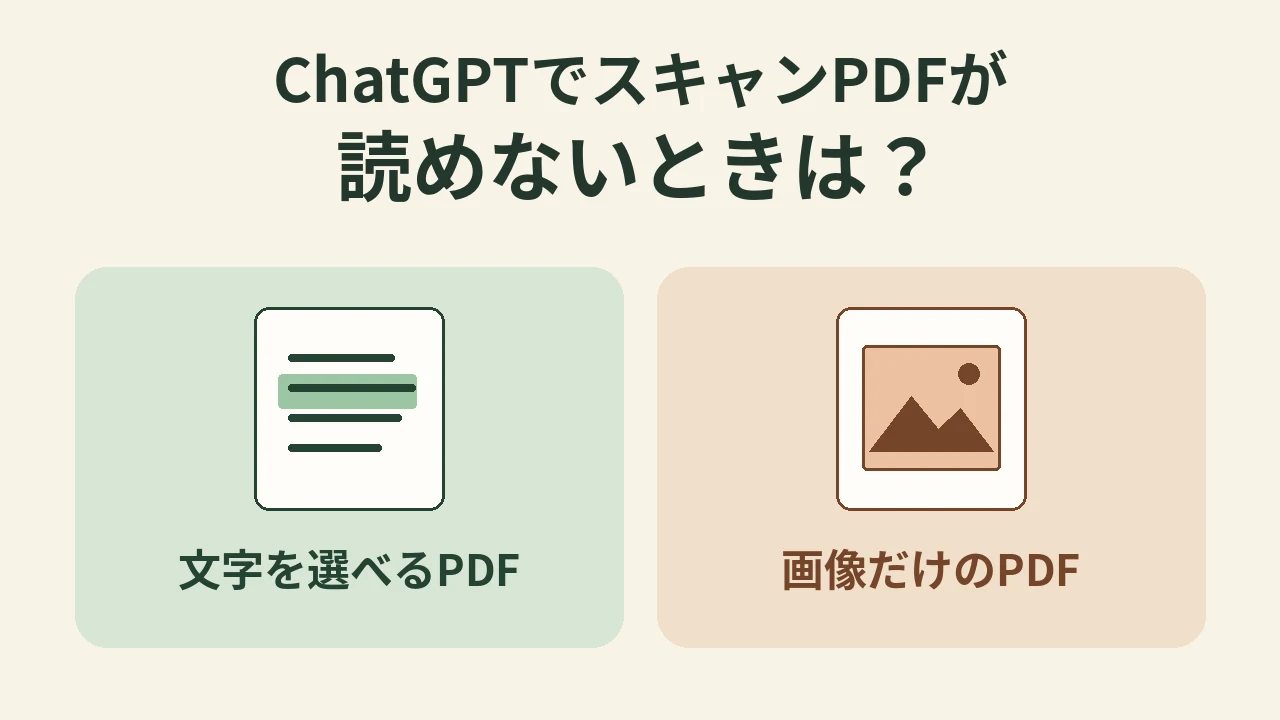
まず、チャットにファイルの添付が完了したかを確認します。添付できているなら、元のPDFを開いて文字を選べるか、検索できるかを試します。必要に応じて、会社が認めた環境でOCRを行い、読み取った文字を原文と突き合わせます。社内資料を使う場合は、試しに送る前に利用許可を確認してください。
ChatGPTでPDFが読めないときに最初に確認すること
症状に近い行から確認してください。
| 症状 | 最初の確認 | 次にすること |
|---|---|---|
| 添付できない | 端末で開けるか、エラー文 | 容量・回数・アカウントを確認 |
| 文字が抜ける | 抜けた箇所を選択・検索 | 必要なら許可済みの環境でOCR |
| 表だけ崩れる | 行・列の見出しと元の値 | 対象を1ページに絞って原文と照合 |
添付できないときは、端末で開けるかとエラー表示を確認
まず、元のPDFをPCのPDFビューアーで開きます。端末でも開けない場合は、入手元に正常に開けるファイルを確認してください。パスワードが必要な資料や利用制限のある資料は、管理者や作成元に扱いを確認します。
端末で開けるなら、ChatGPTの入力欄でファイル名が表示され、添付処理が完了したかを見ます。エラーがある場合は文言を控えましょう。容量、アップロード回数、保存領域の制限はそれぞれ異なります。利用中のアカウント・プランを確かめ、再試行できる時刻が表示されていれば、その時刻を待ちます。失敗した添付も利用枠に数えられる場合があるため、連続して試すより、表示された案内を先に確認してください。OpenAIのファイルアップロード公式ヘルプ
添付だけを切り分けたいときは、利用を許可された短いPDFを1件使います。短いPDFでも同じエラーが出る場合は、元資料の文字認識より、アカウントや添付条件を先に確認する方が効率的です。元資料だけ添付できないときは、容量やファイルの状態を確認してください。
添付できるのに文字が抜けるときは、PDFを開いて確かめる
抜けた部分があるページを表示します。本文中の一文をドラッグして、文字単位で選べるか試します。次に、Windowsなら多くのPDFビューアーで Ctrl+F を押し、そのページにある短い語句を検索します。たとえば見出しに「作業予定」とあれば、その語を使います。コピーが許可されている資料なら、選んだ部分を社内で使用できるメモ帳などに貼り、文字化けや抜けも確認します。
・選択・検索できる場合は、その箇所に読み出せる文字情報がある手掛かりになります。ページ内の図表やスタンプまで文字として読めるとは限らないので、回答で抜けた箇所を個別に見ます。
・選択・検索できない場合は、ページが画像として取り込まれている可能性があります。ビューアーが手のひらツールになっている、PDFにコピー制限がある、検索語の表記が原文と異なる場合も考えられます。
・見出しだけ検索できる場合は、文字と画像が混在していることがあります。見出し、本文、表の中で必要な項目を一つずつ試してください。
この確認で分かるのは、PDFビューアーでその箇所の文字を扱えるかどうかです。ChatGPTで画像や図表まで扱えるかは、ファイルの渡し方と利用中の環境も関わります。
スキャンPDFの文字を確認し、必要ならOCRする
OCRは会社が認めた環境で行い、別名で保存する
OCRは、画像に写っている文字を認識し、検索やコピーに使える文字データにする処理です。文字情報が見つからず、書類の本文を検索して読みたい場合に検討します。外部の無料OCRサイトを使う前に、会社が許可した処理方法かどうかを確認してください。元ファイルは残し、OCRしたファイルは別名で保存します。
会社がAdobe Acrobatの利用を認めている場合、Adobeの公式手順では、対象PDFを開いて「すべてのツール」から「スキャンとOCR」を選び、「このファイル内」で対象ページと言語を指定して「テキスト認識」を実行します。全ページが必要でなければ、まず対象の1ページを処理します。機能の有無と表示は利用環境で確認してください。AdobeのスキャンPDF文字認識手順
OCRが終わったら、先ほど見つからなかった語で検索し直します。部分的にコピーできる場合は、抜けた箇所が表示どおりか確認します。スキャンの傾きや薄い文字が原因で読み違うこともあるため、文字列が見つかっただけで完了にせず、必要なら元ページを拡大して照合します。紙から検索できるPDFを作りたい場合は、準備から確認までを扱う関連記事も参考にしてください。紙のマニュアルを検索できるPDFにする方法
OCR後は、必要な箇所を照合してから再添付
日付の桁、数字のカンマ、氏名や部署名を先に見ます。見出しが正しくても、細い罫線の隣にある数字は別の列として読まれることがあります。表全体が必要なら、担当者に元の表データを確認できるか相談すると、元ページとの対応を確かめやすくなります。
再添付が許可されている場合は、OCR済みの別名ファイルを添付し、対象ページと確認したい項目を指定します。最初は要約を頼むより、文書の見出しや必要な項目を数点取り出してもらうと、どこで情報が落ちたかを追いやすくなります。
数字や表が抜けたら、原文と照合する
チャットへの直接添付と、保存ファイルは扱いが異なる
PDF内の図表を読み取れるかは、利用中のプランや環境によって異なります。OpenAIの一般向けヘルプは、PDFを会話に添付する手順を案内しています。PDF内の画像やグラフを扱う機能は、OpenAIのChatGPT Enterprise向けガイドで説明されています。プロジェクト内でも、会話に直接添付する場合と、参照用のプロジェクトファイルとして保存する場合は扱いが異なります。添付や図表の読み取りに対応しているかは、利用中のアカウントと公式情報で確認してください。
図だけ読み取れない場合は、社内ルールで許可された範囲に限り、必要な図や表を個別に画像で添付する方法があります。画像にしても、開示できる情報の範囲は同じです。図の値が重要なら、ChatGPTの回答と、自分で元ページから読んだ値を必ず突き合わせます。OpenAIのファイルアップロード公式ヘルプ
架空の1ページで金額・日付・担当者を照合する
例として、1ページの架空資料「社内説明会の備品手配メモ」を使います。元ページの「予算上限」は18,500円、「見積回答期限」は11月27日、「確認担当」は総務チームとします。これは照合作業を説明する例で、製品の出力や実測結果ではありません。
確認を依頼するときは、たとえば次のように項目を固定します。
「1ページ目から、予算上限、見積回答期限、確認担当を抜き出してください。元の見出しと値をセットで書き、判読できない箇所は『読み取り不明』、記載が見当たらない箇所は『記載なし』と区別してください。」
・金額は「18,500円」だけでなく、同じ行に「予算上限」と書かれていることを確認します。見積額や支払額として扱うと意味が変わります。
・日付は「11月27日」が見積回答の期限を指すことを確認します。説明会の開催日や、備品の納品日と混同しないようにします。
・担当者欄は「総務チーム」です。担当者名が書かれていなければ、氏名は補わず、必要なら資料の作成元に確認します。
表なら、値と列見出しが合っているかを見てください。複数行にまたがる場合は、行の見出しも確かめます。金額や日付に違いがあれば要約をそのまま共有せず、元ページを基に直します。判断に必要な箇所が判読できない場合は、読み取れる資料を求めるか、人が原文を確認できるまで判断を保留します。
会社のPDFをアップロードする前に確認すること
確認するのは、資料の中身、利用先、承認、入力範囲、出力の共有先です。資料に顧客名や連絡先などの個人情報があるか、未公開の価格や社内手順などの社外秘があるかをそれぞれ見ます。会社が利用を認めたサービス名に加え、アカウントや利用目的、外部OCRへの送信の有無も確認します。
名前だけを伏せても、金額や日付、案件の説明の組み合わせから相手が分かる場合があります。入力してよいか迷う場合は、原本や切り出した画像を送る前に社内の担当者に相談します。許可がないときはアップロードせず、会社が認めた方法で必要な箇所を読み取ります。練習なら実資料を使わず、短い架空のメモで確認できます。会社資料をAIに入れる前の5項目と確認メール例
まとめ
PDFが読めないときは、まず添付が完了したかを確認します。添付できている場合は、抜けた箇所を元のPDFで選択・検索し、必要に応じて許可された環境でOCRします。表や数字が崩れるときは対象を1ページに絞り、金額・日付・担当者を見出しごと原文と照合してください。
操作・仕様の公式情報確認日 2026年11月20日(日本時間)

あなたの人生を「楽」に「素直」に生活できるように、ちょこっとのエッセンスを届けるサイトです。
生活、暮らし、お金などの情報を盛大に盛り込んだものをお届けします。