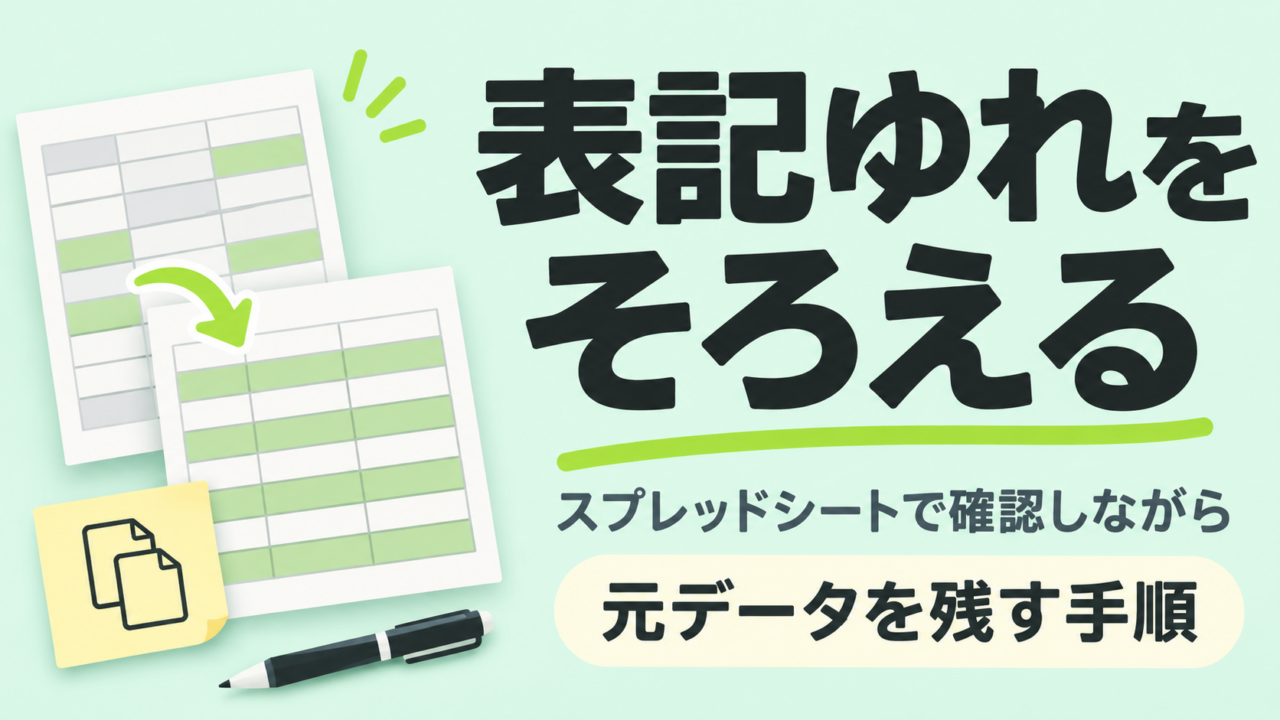
スプレッドシートで名称や空白の表記ゆれが混ざり、検索や集計が合わず困る会社員に向けて、元データを残した補助列で候補を作り、対応表と変更前後を確認してから統一する手順を紹介します。
「東京」と「東京都」のように同じ分類へそろえたい表記もあれば、「00123」と「123」のように、勝手にそろえると識別子の意味が変わる値もあります。見た目が似ていることだけで、一括置換や重複削除を始めないことが大切です。
この記事はGoogleスプレッドシートを対象に、TRIM、SUBSTITUTE、CLEANと、小さな対応表を使う考え方を説明します。公式ヘルプは2026年11月7日に確認しました。以下のデータと変換例は説明用で、実際の顧客・社員データではありません。数式の結果は、自分の環境で少数行から確認してください。
目次
- 最初に、そろえる表記と変えてはいけない値を分ける
- 手順1|元データと変換候補を別の列に置く
- 手順2|空白の違いを補助列で確認する
- 手順3|名称の統一は対応表を作って確認する
- 手順4|反映前に変更行と未確認行を分ける
- AIへ頼むなら表記候補の分類までにする
- よくある質問|一括処理の前に迷う点
- まとめ|一列・少数行で、統一候補を確認する
最初に、そろえる表記と変えてはいけない値を分ける
表記ゆれを直す前に、その列が何を表すかを確認します。都道府県の分類、表示用の名称、顧客を識別するコードでは、同じ文字の違いでも扱いが変わります。
「全角をすべて半角へ」「空白をすべて削除」のように列全体をまとめて変えると、氏名や正式名称、商品コードまで変わる場合があります。統一先と、変えてよい範囲を先に決めてください。
| 違いの種類 | 想定例 | 最初に決めること |
|---|---|---|
| 余分な空白 | 前後の半角スペース | 空白が業務上必要ではないか |
| 幅の違う空白 | 全角スペースと半角スペース | どの空白を何へ変えるか |
| 分類名の違い | 東京、東京都 | 同じ分類と確認できるか |
| 略称と正式名 | 部署の略称と正式名 | 承認された対応表があるか |
| コードの違い | 00123、123 | 同一の識別子にしてよいか |
| 似た別名称 | 同名の拠点や別法人 | 名称以外の情報で識別が必要か |
この表は統一を許可する一覧ではありません。「東京」を「東京都」へ変える例も、列が都道府県だけを表すと確認できる場合に限ります。住所全文や会社名に含まれる「東京」を、一括で置換する方法にはしません。
表示形式とセルの中身を区別する
見た目だけを変える設定と、保存される値を変更する操作は別です。先頭ゼロのあるコードを扱う場合、画面にゼロを表示できても、元の値や型をそのまま保てたとは限りません。
数値へ変換することを前提にせず、コードは何桁の文字列か、数字の0も識別に必要かを確認します。文字列と数値の違いで検索が合わない場合も、先に業務上の正しい型を決めてください。
別のデータを同じ名前へまとめない
名前が似ている顧客や部署でも、別の対象かもしれません。統一する根拠がない行は「要確認」として残し、正式なマスターや管理担当へ確認します。
変換後に同じ値が増えた場合も、それだけで重複行とは判断しません。名称をそろえることと、複数の取引や記録を削除して一行にすることは別の作業です。
手順1|元データと変換候補を別の列に置く
まず元データを保持し、右側に空白整理後、統一候補、確認結果の列を作ります。業務上認められた作業用コピーや範囲で試し、共有中の表の元列へいきなり上書きしないようにします。
ここではA列を元の都道府県名、B列を空白整理後、C列を対応表から得た統一候補、D列を人が確認する結果とします。対応表はH列とI列へ置く想定です。
A列:元データ
B列:空白整理後
C列:統一候補
D列:確認結果・保留理由

H列:変換前の候補
I列:確認済みの統一先
数式や別の集計が参照していないかを見る
元列を別のシートや集計が参照している場合、書き換えによって結果も変わります。入力値だけの列なのか、数式を含む列なのか、外部から取り込む列なのかを確かめてください。
数式のあるセルへ変換結果を貼ると、計算式が値へ置き換わる場合があります。誰が管理しているか分からない列は、先に管理担当へ確認します。変更履歴が使えることを理由に、戻せるか未確認のまま作業を進めないようにします。
手順2|空白の違いを補助列で確認する
半角スペースの整理にはTRIMが使えます。Google公式のTRIMの説明は、先頭・末尾・繰り返しのスペースを整理する関数として案内しています。
B2へ次の式を入れると、A2の文字列を基に空白整理の候補を作れます。元のA2はそのまま残します。
=TRIM(A2)単語の間に必要な一つの半角スペースまで、すべてなくす式ではありません。たとえば「営業 第一」のような連続する半角スペースを「営業 第一」へ整理する考え方です。人名や名称の区切りを消してよいかは、別に判断してください。
全角スペースを半角へ変えてから整理する例
対象の全角スペースを半角スペースへ変えてよい場合は、SUBSTITUTEを組み合わせます。次の引用符内の最初の空白は全角、二つ目は半角です。
=TRIM(SUBSTITUTE(A2," "," "))この式では、A2に含まれる全角スペースを半角へ置き換え、その結果へTRIMを適用します。全角英数字やカタカナ、別種類の見えない文字をまとめて変換する式ではありません。
Google公式のSUBSTITUTEの説明は、指定した文字列を別の文字列へ置換する関数として案内しています。単語全体だけでなく一部も置換対象になるため、広い名称の一括置換には注意してください。
| A列の想定入力 | 上の式で確認したい候補 | 確認点 |
|---|---|---|
| 前後に半角空白のある東京 | 東京 | 分類の文字は変わらないか |
| 前後に全角空白のある東京都 | 東京都 | 全角空白だけを整理したか |
| 営業と第一の間に半角空白が二つ | 営業 第一 | 区切り一つは残してよいか |
| 00123というコード | この式の一律適用は避ける | コード列は別の基準で扱う |
ここでの出力は式から期待する候補の説明で、実際の業務データを処理した結果ではありません。変更前後を目で見て確認できる少数行から試します。
見えない文字はCLEANで全部消えるとは限らない
ウェブから貼り付けた値などには、見た目で分かりにくい文字が混ざる場合があります。CLEANはその一部を扱いますが、すべての見えない文字を消すものではありません。
=CLEAN(A2)Google公式のCLEANの注意事項は、対象が印刷不可能なASCII文字であり、ASCII以外の該当文字は削除されないと説明しています。改行などを残す必要がある列では、その文字を消してよいかも確認してください。
TRIMやCLEANを重ねれば何でも直る、と考えないようにします。変化しない値は、文字の種類や元の取り込み方法を確認する行として残します。分からない文字を無差別に削除して一致させることは避けてください。
手順3|名称の統一は対応表を作って確認する
空白を整理した後は、業務上同じ分類と確認できた表記だけを対応表へ登録します。ここでは都道府県名の列を例に、東京・東京都を東京都へ、大阪・大阪府を大阪府へ統一する想定です。
H1に「変換前」、I1に「統一先」と書き、H2:I5へ次の四行を入れます。同じ変換前の値を二行へ重複させないでください。
| セルH側の変換前 | セルI側の統一先 |
|---|---|
| 東京 | 東京都 |
| 東京都 | 東京都 |
| 大阪 | 大阪府 |
| 大阪府 | 大阪府 |
対応表を使う前に、誰がその統一先を確認したか、対象がどの列かを記録します。別の列や住所全体へ、同じ対応表をそのまま流用する前提にはしません。
完全一致で候補を取り出す
C2へ次の式を入れると、B2の空白整理後の値をH2:I5の左列から探し、対応する右列の値を候補として取り出します。最後のFALSEは完全一致で検索する指定です。
=VLOOKUP(B2,$H$2:$I$5,2,FALSE)Google公式のVLOOKUPの説明も参照し、検索する範囲と返す列を確かめてください。式を下へコピーする場合、対応表の範囲は$で固定し、検索するB2の行はB3、B4へ動くことを確認します。
この例では、B2が「東京」なら統一候補は「東京都」です。B2が「京都」なら対応表にないため、候補を取得できず#N/Aになります。空白行も照合の対象にせず、値がある練習行から確認してください。
#N/Aを空欄で隠さず、対応表にない理由を見る
対応表にない値は、新しく追加してよいのか、元の入力が誤りなのか、そもそも別の分類なのかを確認します。「京都」なら必ず「京都府」と決めて加えるのではなく、対象列の意味と正式なマスターを確認してください。
初めからすべてのエラーを空欄へ置き換えると、未登録と、その他の不具合を見分けにくくなります。まずD列へ未登録や確認待ちの理由を残し、修正の対象を絞ってください。
検索の条件が合わない場合は、VLOOKUPで一致しているのに#N/Aが出る原因の確認手順も参考になります。リンク先はExcelを扱う記事なので、考え方を参考にしつつ、Googleスプレッドシートの仕様と操作は公式ヘルプで確認します。
対応表の重複や対象範囲を点検する
同じ変換前の値に異なる統一先が付いていると、どちらを使うべきかが曖昧になります。候補が返ったことだけで正しいと判断せず、対応表側も確認してください。
また、対応表に行を追加しても、数式の範囲がH2:I5のままなら追加分は対象外です。表を広げたときは、参照範囲と確認した行数も見直します。名称検索の式を、識別コードや大小文字を厳密に区別したいキーへ無条件で転用しないようにします。
手順4|反映前に変更行と未確認行を分ける
候補がそろったら、元の値、空白整理後、統一候補、確認結果を並べて点検します。全部の値が何かに変換されたことより、意図しない変更がないことを確認してください。
- 元の行数と、候補を作った対象行数が対応している。
- 名称をそろえただけで、取引行などを削除していない。
- 対応表にない値が、空欄や既定値へ置き換わっていない。
- コードの先頭ゼロや、意味のある空白を消していない。
- 正式名称と、集計用の分類名を混同していない。
- 対応表の変換前が重複していない。
- 数式の参照範囲が対応表の最新範囲と合っている。
- 反映先に数式・保護・入力規則がないか確認した。
元データへ反映するか、集計用の統一列を使うかは、管理担当と決めます。毎回外部から取り込むデータなら、元列を上書きしても次の取り込みで戻る場合があります。どの列を正式な値として使うかを先に合意してください。
値で貼り付ける前に戻せる範囲を確かめる
変換候補を値として反映するときは、対象範囲、元の保管場所、戻す方法を確認します。共有表で他の人が同時に更新している場合は、作業のタイミングと対象範囲も相談します。
見た目の統一だけで処理の成功とせず、検索や集計の結果が期待する範囲で変わったか、少数の確認用データで確かめてください。行全体を並べ替えずに一列だけ動かすなど、他の列との対応を壊す操作にも注意します。
AIへ頼むなら表記候補の分類までにする
AIには、ゆれの種類を分類したり、対応表の確認質問を整理したりする補助を頼めます。ただし、同一人物や同一企業かを名称だけで確定させず、統一先の承認も代わりに行わせません。
次の共有可能な表記例を、空白の違い、略称、幅の違い、
意味の確認が必要なものに分類してください。
[公開可能なサンプル]

同じ対象だと未確認のものを統合しないでください。
識別コードの先頭ゼロ、正式名称、意味のある空白は維持してください。
対応表の候補と、管理担当へ確認する質問を分けてください。
数式を出す場合は対象セル、期待結果、変えてはいけない例を示してください。入力前には、会社の資料をAIに入れる前の確認項目で利用範囲を確認してください。実際の名簿を外部AIへ貼り付けず、共有が認められた架空のサンプルへ置き換える方法も検討します。
AIへ数式を相談する際の考え方は、Excel関数のプロンプトと検算手順にもあります。対象製品が違うため、そのまま使える式と決めつけず、Googleスプレッドシート用であることを伝えて確認します。
よくある質問|一括処理の前に迷う点
操作を減らす前に、どの違いを同じ値として扱うかが決まっているかを確認します。判断が必要な行を残したままでも、確認済みの範囲と未確認を分ければ作業を進められます。
氏名や会社名も同じ対応表で直せるか
この都道府県の例を、そのまま名簿へ広げることは避けてください。氏名が同じでも別人の場合があり、会社名の似た法人もあります。正式な登録情報や管理上の識別子と照合し、どの表記を表示名として使うかを管理担当と決めます。名称だけから同一対象と判定する作業を、空白整理の延長にしないことが重要です。
検索と置換だけで統一してもよいか
対象と統一ルールを確認できた範囲なら候補になりますが、置換先と対象範囲を先に点検します。文字の一部が一致する別の名称や、式の中の文字列まで想定外に変えないか確認してください。初めて扱う列では、補助列で変更前後を並べる方法から始める方が、確認した範囲を残しやすくなります。
新しいデータが入るたびにどう管理するか
取り込み元、補助列、対応表、集計に使う列の役割を分けて記録します。対応表へ追加した日、変更した表記、確認した役割も残すと、次回の担当者が根拠へ戻れます。未登録の値が出たら、既存のどれかへ無理に当てはめず、確認待ちの行として扱ってください。
スマホでも同じ操作ができるか
本記事の数式と考え方は、実際に利用する環境で確認してください。補助列の比較や広い範囲の選択が難しい場合は、スマホで元列をまとめて置換せず、パソコンなど確認しやすい環境で作業する方法を検討します。画面やメニューが同じであること、例の式がそのまま動くことを、実機確認済みとはしていません。
正しくなったかを誰が判断するか
数式が返した値は統一候補です。正式名称や集計分類の扱いは、そのデータの管理責任を持つ役割へ確認します。見た目がきれいになったことと、業務で使う値として正しいことを分け、確認できた対象と適用範囲を残してください。
まとめ|一列・少数行で、統一候補を確認する
表記ゆれは、元データを残し、空白の整理と名称の統一を分けて直します。TRIMやSUBSTITUTEで作る候補も、対応表から返る候補も、業務上同じ値にしてよいかを確認してから使ってください。
まず都道府県名など対象の明確な一列を選び、空白あり、登録済み、未登録の少数行を並べて試しましょう。確認できない値を残す仕組みを作ることが、無理な一括置換を避ける第一歩になります。

あなたの人生を「楽」に「素直」に生活できるように、ちょこっとのエッセンスを届けるサイトです。
生活、暮らし、お金などの情報を盛大に盛り込んだものをお届けします。