「会議が終わったのに、議事録を作る仕事が残っている……」
「会議中にメモを取るのに精いっぱいで、議論の内容を十分に把握できない」
「AIで文字起こしや議事録を自動作成したいけれど、無料で使えるツールはあるの?」
このような悩みを抱えていませんか?
会議の議事録作成は、発言内容を整理し、決定事項や担当者、期限をまとめる必要があるため、意外と手間がかかる仕事です。
そこで活用したいのが、AI議事録自動作成ツールです。
結論からいうと、AI議事録ツールは、会議の形式と無料プランの制限を確認して選ぶことが重要です。 Web会議が中心なら、まずは普段使っている会議ツールの標準機能を確認しましょう。対面会議や録音ファイルも扱いたい場合は、専用の文字起こしサービスや録音機器も候補になります。
この記事では、AI議事録自動作成の仕組み、無料で試せるツールの比較、具体的な使い方、議事録の品質を高めるプロンプト、セキュリティ上の注意点を解説します。
現役管理職の視点から、単に文字起こしをするだけでなく、会議後の仕事につながる議事録を作る方法も紹介します。
※料金や無料枠は変更される場合があります。記事内のサービス情報は、確認できた公式情報を基に掲載し、利用前には各公式サイトで最新条件を確認してください。
AI議事録自動作成とは?文字起こしとの違い
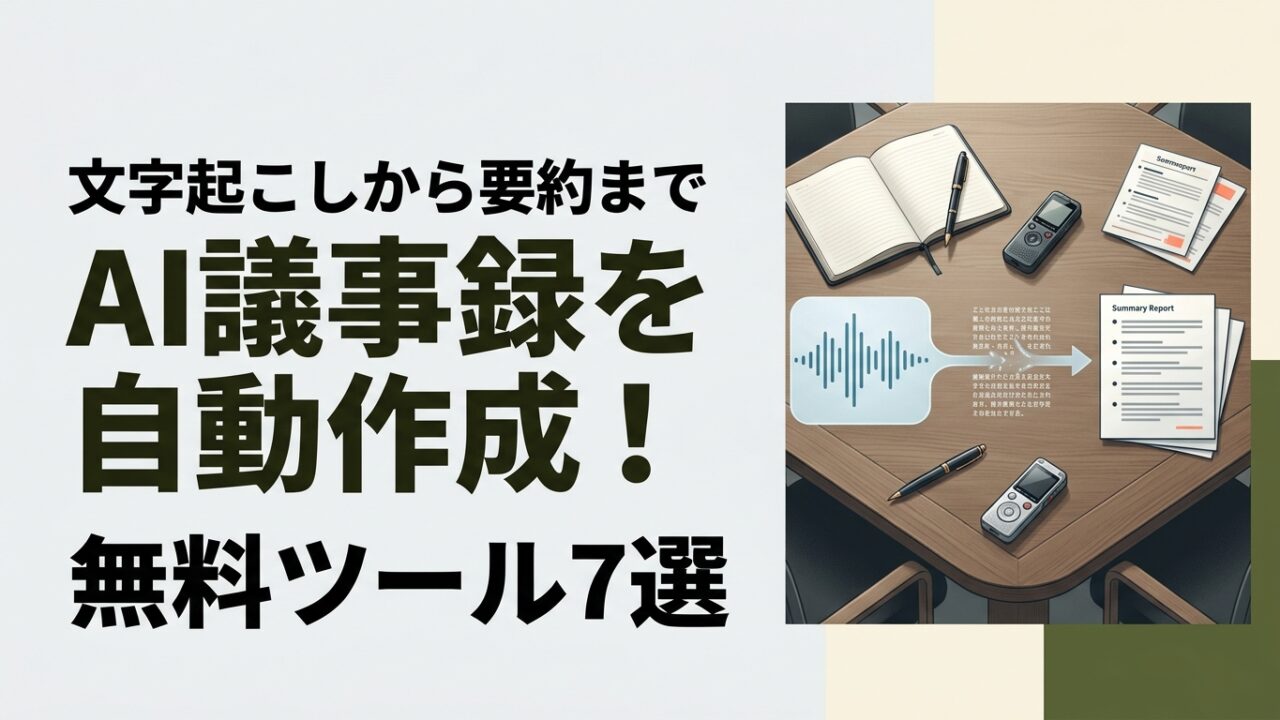
結論として、AI議事録自動作成とは、会議の音声を文字に変換し、要点や決定事項、今後の対応などを整理する作業をAIで支援することです。
文字起こしと議事録は違う
まず、混同しやすい2つの言葉を整理しましょう。
文字起こしとは、会話で話された言葉をテキストに変換することです。一方、議事録作成とは、会話の内容を整理し、会議で何が決まり、誰が何をするのかを記録することです。
例えば、会議で次のような会話があったとします。
「新しい企画の資料ですが、来週の会議までに一度たたき台を作っておきましょう。担当は佐藤さんでお願いできますか。期限は金曜日にしましょう」
文字起こしでは、会話そのものが文章になります。
AI議事録では、次のように整理できます。
【議題】新しい企画の資料作成
【決定事項】
・次回会議までに企画資料のたたき台を作成する。
【担当者】
・佐藤さん
【期限】
・金曜日
ただし、AIが話者や期限を誤って認識する可能性はあります。最終的な議事録を共有する前に、元の会話と照合することが重要です。
AI議事録で自動化できる作業
AI議事録ツールによって、利用できる機能は異なります。
機能できること注意点音声の文字起こし会話をテキスト化する専門用語や固有名詞を誤認識する場合がある話者識別発言者ごとに内容を分ける発言者の判定が常に正しいとは限らないAI要約長い会話を要点にまとめる重要な背景が省略される場合がある決定事項の抽出会議で決まったことを整理する検討中の案を決定事項と誤認する場合があるToDoの抽出今後の作業を整理する担当者や期限が不明確な場合がある検索・共有過去の記録を検索・共有する権限設定や保存期間の確認が必要
このように、AI議事録は会議後の作業を効率化するための仕組みです。完全に自動で正しい議事録が完成することを保証するものではありません。
AI議事録を導入するメリット
AI議事録を使うメリットは、主に3つあります。
- 会議中のメモ作成に追われにくくなる。
- 会議後に録音を聞き直して文章を作る手間を減らせる。
- 決定事項や今後の対応を整理し、関係者に共有しやすくなる。
特に、定例会議やプロジェクト会議など、繰り返し開催される会議では、議事録の形式を統一しやすいという利点もあります。
ただし、時短効果は会議の長さ、発言の明瞭さ、修正に必要な時間などによって異なります。導入前後の作業時間を計測して判断しましょう。
無料で使えるAI議事録ツールおすすめ7選
結論として、最初から有料サービスを契約する必要はありません。無料プランや既存の会議ツールの機能を確認し、自分の会議で必要な機能が足りるかを確かめる方法がおすすめです。
ここでは、会議ツールの標準機能、文字起こしサービス、録音機器を含めて比較します。
1. Notta:文字起こしとAI要約を試したい人向け
Nottaは、音声の文字起こしやAI要約を利用できるサービスです。Web版やアプリを利用して、音声の記録から内容の整理まで進められます。
無料プランでは、公式料金ページに月120分の文字起こし時間、1回あたり3分まで、AI要約は月10回までという制限が掲載されています。無料で使える範囲が明確な一方、長い会議をそのまま1回で文字起こしする用途には制約があります。
出典:Notta公式料金ページ
https://www.notta.ai/pricing
【向いている人】
・まずAI文字起こしを試したい人
・短い音声や会話をテキスト化したい人
・複数の言語を扱う可能性がある人
【注意点】
長時間の会議に使う場合は、1回あたりの上限と月間の利用時間を確認してください。
2. Google Meet:Googleの会議環境を利用している人向け
Google Meetを普段から利用している場合は、会議ツール側のAI機能を確認する方法があります。
Googleは2026年6月、対象となるGoogle AI Pro・Ultraの加入者などに向けて、会議中のメモ作成、文字起こし、要約、アクション項目の整理を行う機能を案内しています。利用できる条件や対応言語は契約・提供地域などによって異なります。
出典:Google公式ブログ
https://blog.google/products-and-platforms/products/workspace/take-notes-for-me/
【向いている人】
・Google Meetで会議を行う人
・会議内容をGoogleドキュメントなどで整理したい人
・新たなツールを増やす前に既存環境を活用したい人
【注意点】
すべての利用者が無料で同じ機能を利用できるとは限りません。現在の契約プランと利用条件を確認してください。
3. Microsoft Teams:Microsoft 365を使っている人向け
Microsoft Teamsを利用している場合は、会議の文字起こしやCopilotなどの機能が候補になります。
Microsoftの公式サポートでは、Copilotが会議の主要な議論を要約し、アクションアイテムを提案する機能を説明しています。利用できる機能はライセンスや管理者の設定などによって異なります。
出典:Microsoft公式サポート
https://support.microsoft.com/ja-jp/teams/copilot/catch-up-on-meetings-with-microsoft-365-copilot-in-teams
【向いている人】
・Teamsで会議を行う人
・Microsoft 365を業務で利用している人
・社内の既存システムに合わせて記録を管理したい人
【注意点】
会社の管理者が文字起こしやAI機能を制限している場合があります。導入前に社内の利用ルールとライセンスを確認しましょう。
4. toruno:会議の記録を残したい人向け
torunoは、会議の記録や文字起こしを支援するサービスです。会議中の記録を残したい場合や、録音・記録を後から確認したい場合に候補となります。
利用できる機能や無料枠、料金はプランによって異なるため、公式サイトで最新条件を確認してください。
【向いている人】
・会議の記録を残して振り返りたい人
・PCでの業務中に会議内容を整理したい人
・録音だけでなく、記録を業務に活用したい人
【注意点】
利用するOS、会議形式、音声の取り込み方法などが自分の環境に合っているかを確認してください。
公式サイト:https://toruno.biz/
5. Klang:録音ファイルや複数の会議形式を扱いたい人向け
Klangは、会議の文字起こしやAI要約を扱うサービスです。公式の比較ガイドでは、無料プランで文字起こし時間に上限がないことが案内されています。一方、話者の自動識別など一部の機能は有料プランの対象です。
出典:Klang公式比較ガイド
https://jp.klang.ai/guides/ai-meeting-minutes-comparison/
【向いている人】
・無料で文字起こしを試したい人
・録音ファイルを使って議事録を作りたい人
・複数の会議環境を利用する人
【注意点】
無料枠の条件だけでなく、ファイルのアップロード方法、対応形式、話者識別などの機能も確認してください。
6. Comulytic Note Pro:対面会議や商談を録音したい人向け
Comulytic Note Proは、録音、文字起こし、要約を支援する小型のAIボイスレコーダーです。
専用機器を使うため、PC上のWeb会議ツールだけでは対応しにくい対面の打ち合わせや商談などで候補になります。
日本向け公式サイトでは、基本的な文字起こしと要約を無料・無制限で利用できること、113言語への対応、話者識別、PDF・Word・Excel形式での出力などが案内されています。
出典:Comu公式製品ページ
https://jp.comu.com/products/comulytic-note-pro
【向いている人】
・対面の会議や商談を記録したい人
・スマートフォンだけでなく専用の録音機器を使いたい人
・録音後の文字起こしや要約を効率化したい人
【注意点】
端末の購入費用がかかります。また、基本機能が無料でも、高度なAI機能には有料プランが必要な場合があります。録音データの保存場所、同期方法、データの取り扱いも購入前に確認してください。
7. ChatGPTなどの生成AI:文字起こし済みの文章を整理したい人向け
すでに会議の文字起こしテキストがあるなら、ChatGPTなどの生成AIに貼り付け、議事録の形式に整理させる方法もあります。
この方法では、専用の録音機器を購入せず、既存のテキストから議事録の下書きを作れます。
【向いている人】
・文字起こし済みのテキストがある人
・決定事項やToDoを整理したい人
・自分の会社に合った議事録フォーマットを作りたい人
【注意点】
生成AIに音声ファイルを直接扱わせる方法や利用制限は、サービスやプランによって異なります。また、会議内容を入力する前に、会社のルールとデータの取り扱いを確認してください。
AI議事録ツールの比較表
結論として、ツールは「無料か有料か」だけではなく、会議の形式と必要な機能を基準に比較しましょう。
ツール主な用途無料利用の考え方選ぶ際の注意点Notta文字起こし・要約時間・回数に制限あり1回の上限を確認Google MeetWeb会議プラン・対象条件による契約プランを確認Microsoft TeamsWeb会議ライセンス・管理設定による会社の設定を確認toruno会議記録現行プランを確認OSや録音方法Klang文字起こし・要約無料枠あり話者識別などの条件Comulytic Note Pro対面会議・商談基本機能の無料利用を案内端末費用・データ管理ChatGPTなど文字起こしテキストの整理利用プランによる元のテキストが必要
※無料枠や機能は変更される場合があります。比較表は選定の入口として使い、契約・購入前に各公式ページで条件を確認してください。
どれを選べばよい?用途別のおすすめ
最初の候補は、次のように絞れます。
- Google Meet中心:Google Meetの標準機能を確認する。
- Teams中心:Teamsの文字起こしやCopilotの利用条件を確認する。
- 無料で文字起こしを試したい:NottaやKlangの無料枠を比較する。
- 対面会議や商談が多い:録音アプリやComulytic Note Proなどの専用機器を検討する。
- 文字起こしのテキストがすでにある:ChatGPTなどで議事録の形式に整理する。
迷った場合は、まず無料で試せる方法から始めましょう。会議の長さや頻度、必要な機能が分かれば、有料プランや専用機器を選ぶ判断もしやすくなります。
AI議事録ツールを選ぶ5つのポイント
結論として、AI議事録ツールは、無料枠、日本語の認識精度、会議形式、セキュリティ、出力機能の5点で比較すると選びやすくなります。
1. 無料プランの利用制限を確認する
「無料」と書かれていても、使える時間や機能が異なります。
確認したい項目は次のとおりです。
- 月間の文字起こし時間
- 1回あたりの録音時間
- AI要約の利用回数
- アップロードできるファイル数
- 保存できるデータ量
- 無料トライアル終了後の料金
例えば、月間120分まで利用できても、1回あたりの上限が短ければ、長い会議には使いにくい可能性があります。
2. 日本語と専門用語の認識精度を確認する
日本語の文字起こしでは、専門用語、会社名、人名、数字などの認識が重要です。
特に業界固有の用語が多い会議では、一般的な会話よりも修正が必要になる場合があります。
可能であれば、実際の業務で使う用語を含んだ短い音声を用意し、次の点を確認してください。
- 人名や会社名が正しく認識されるか
- 数字や日付が正確か
- 複数の話者を区別できるか
- 雑音がある環境でも利用できるか
- 要約で重要な内容が抜け落ちていないか
製品ページに掲載されている認識精度の数値だけで判断せず、自分の環境で試すことが大切です。
3. Web会議と対面会議のどちらに使うか
Web会議と対面会議では、適した方法が異なります。
Web会議では、TeamsやGoogle Meetなどの標準機能を利用できる場合があります。一方、対面会議では、スマートフォンや専用レコーダーを使って音声を記録し、そのデータを文字起こしする方法が候補になります。
どちらの会議もある場合は、両方に対応できるか、録音ファイルをアップロードできるかを確認しましょう。
4. セキュリティとデータの取り扱いを確認する
仕事で使う場合、機能や料金だけでなく、情報管理が非常に重要です。
確認したい項目は次のとおりです。
- 音声や文字起こしデータの保存場所
- データの保存期間と削除方法
- AIモデルの学習への利用条件
- データの暗号化
- アクセス権限や共有設定
- 法人利用に必要な契約や管理機能
顧客情報や社外秘情報が含まれる会議では、会社が認めたサービスを使うことを優先してください。
5. 議事録をどの形式で出力できるか確認する
議事録を作成できても、共有しにくい形式では後工程の手間が残ります。
例えば、Wordで修正したいのか、PDFで保存したいのか、チームの共有ツールに掲載したいのかによって、必要な機能は異なります。
導入前に、出力形式や共有機能を確認しておきましょう。
AIで議事録を自動作成する5ステップ
結論として、AI議事録は「会議前の準備→録音・文字起こし→要約→内容確認→共有」の順番で進めると、仕事に取り入れやすくなります。
ステップ1:会議前に記録方法を決める
まず、会議の形式と利用できるツールを確認します。
- Web会議なら標準の文字起こし機能を確認する。
- 対面会議なら録音アプリやレコーダーを準備する。
- 既存の録音データがあれば、アップロード可能なサービスを確認する。
- 録音やAI利用に関する社内ルールを確認する。
録音を始める前に、必要な許可や参加者への説明を済ませましょう。
ステップ2:音声を文字起こしする
ツールの録音機能や文字起こし機能を使い、会議の音声をテキスト化します。
文字起こしの時点では、完璧な文章になっていなくても構いません。重要なのは、元の会話を確認できる状態で記録することです。
人名、数字、日付、専門用語などは、後で修正できるように意識しておきましょう。
ステップ3:AIに議事録を作成させる
文字起こしのテキストを、決められたフォーマットに整理します。
例えば、次のような項目を指定します。
- 会議名と日時
- 参加者
- 議題
- 主な議論
- 決定事項
- 未決事項
- 担当者と期限
- 次回までの対応
フォーマットを統一しておくと、複数の会議の記録を比較しやすくなります。
ステップ4:人間が内容を確認する
AIが作った議事録は、必ず元の会話と照合します。
特に確認したいのは、次の5項目です。
- 決定事項と検討中の案が区別されているか。
- 担当者が正しいか。
- 期限が正しいか。
- 重要な条件や例外が抜けていないか。
- AIが事実にない内容を追加していないか。
AIは、会議で明確に決まっていないことを、自然な文章に整える過程で確定事項のように表現する場合があります。曖昧な点は、確認事項として残してください。
ステップ5:関係者に共有する
内容の確認が終わったら、社内ルールに従って共有します。
共有時には、議事録の作成日、確認者、保存場所、閲覧権限などを整理しておくと、後から参照しやすくなります。
特に、顧客情報や人事情報を含む議事録は、共有先を必要な関係者に限定してください。
コピペで使えるAI議事録作成プロンプト3選
結論として、議事録の精度を高めるには、AIに単に「要約して」と指示するのではなく、出力形式と事実確認のルールを具体的に指定することが重要です。
ChatGPTの基本的な使い方と仕事で使えるプロンプトはこちら
1. 標準的な議事録を作成するプロンプト
以下をコピーして使用してください。
【プロンプト】
あなたはビジネス会議の議事録作成を支援するアシスタントです。
以下の会議記録を読み、分かりやすい議事録を作成してください。
【出力形式】
- 会議名
- 日時
- 参加者
- 議題
- 主な議論
- 決定事項
- 未決事項
- 今後の対応
- 担当者と期限
【ルール】
・元の会議記録に含まれる事実だけを使用する
・決定事項と検討中の案を区別する
・担当者や期限が不明な場合は「未確認」とする
・発言者の意図を勝手に推測しない
・重要な条件や例外を省略しない
・不明点があれば最後に確認事項として列挙する
【会議記録】
ここに文字起こしテキストを貼り付ける
2. 決定事項とToDoを抽出するプロンプト
会議の後、誰が何をするのかを明確にしたい場合に使います。
【プロンプト】
以下の会議記録から、決定事項と今後の対応を抽出してください。
【出力形式】
■決定事項
・決定した内容
・決定に至った理由(記録にある場合のみ)
■今後の対応
・作業内容
・担当者
・期限
・確認が必要な事項
【ルール】
・会議で明確に合意された事項だけを決定事項とする
・担当者や期限が不明な場合は推測しない
・提案と決定を区別する
・矛盾する発言がある場合は、その旨を示す
・元の記録にない内容を追加しない
【会議記録】
ここに文字起こしテキストを貼り付ける
3. 上司向けの短い要約を作るプロンプト
会議の詳細をすべて読む時間がない上司に報告する場合に使えます。
【プロンプト】
あなたはビジネス文書の作成を支援するアシスタントです。
以下の議事録を、上司が短時間で理解できるように要約してください。
【出力形式】
- 会議の結論
- 重要な決定事項3点以内
- 未決事項
- 今後の対応と期限
- 上司の判断が必要な事項
【条件】
・重要な数字、期限、条件を省略しない
・決定事項と未決事項を区別する
・元の議事録にない情報を追加しない
・不明な内容は「要確認」と記載する
・簡潔なビジネス文書にする
【元の議事録】
ここに議事録を貼り付ける
なお、実際の会議記録をAIに入力する前に、会社の利用ルールと情報の取り扱いを確認してください。
AI議事録を導入したときの失敗例と成功につなげる方法
結論として、AI議事録を活用するときは、生成された文章の自然さだけでなく、事実の正確性と修正にかかった時間を評価することが大切です。
失敗例:AIが作った議事録を確認せずに共有する
例えば、会議で「来週までに案を検討する」と話していたにもかかわらず、AIが「来週までに案を完成させる」とまとめたとします。
文章としては自然ですが、「検討」と「完成」では意味が異なります。
このような誤りを防ぐには、次の方法が有効です。
- 決定事項と検討事項を分けて出力させる。
- 担当者や期限が不明なら「未確認」と記載させる。
- 重要な発言は元の文字起こしと照合する。
- 最終確認者を決めておく。
成功につなげる方法:定型フォーマットを使う
毎回異なる形式で議事録を作ると、確認する側も必要な情報を探しにくくなります。
そこで、議事録の基本フォーマットを固定し、AIへのプロンプトも保存しておくことをおすすめします。
例えば、定例会議なら「前回の対応状況」「今回の決定事項」「未決事項」「次回までの対応」という構成に統一します。
この方法なら、AIが作った議事録を確認する観点も明確になります。
実体験を記事に追加する方法
運営者自身の検証結果を掲載できる場合は、次の情報を記録してください。
検証項目記録する内容使用ツールサービス名・利用プラン会議の形式Web会議・対面会議音声の長さ実際の録音時間文字起こし時間実測値議事録の修正時間実測値誤認識人名・数字・決定事項など結果使いやすかった点・改善が必要な点
実測していない数値や、実際には起きていない失敗談を実体験として掲載するのは避けてください。
検証条件と結果を明確に示すことで、読者が自分の業務で再現できる情報になります。
AI議事録を会社で使うときの注意点
結論として、会社でAI議事録を使う際は、録音の許可、情報の取り扱い、出力内容の確認という3つの観点が重要です。
録音・文字起こしを始める前に確認する
会議を録音・文字起こしする場合は、会社の規定や会議の性質に応じて、必要な許可や参加者への説明を行ってください。
顧客との商談、採用面接、人事評価、契約に関する会議などでは、特に慎重な対応が必要です。
個人情報や機密情報の扱いに注意する
顧客名、電話番号、契約条件、未公開の事業情報などを含む音声や文字起こしを、許可なく外部サービスにアップロードすることは避けましょう。
確認したい項目は次のとおりです。
- 会社が承認したサービスか
- 入力データがAIの学習に利用される条件か
- データがどこに保存されるか
- 誰が閲覧できるか
- 削除や保存期間の設定ができるか
情報を匿名化しても、発言の組み合わせで個人や案件が特定される場合があります。会社のルールを優先してください。
AIが作った内容を必ず確認する
AIが作成した議事録は、あくまでも下書きです。
特に、金額、期限、契約条件、担当者、決定事項については、元の会話や会議資料と照合する必要があります。
議事録を共有する前に、確認担当者と承認手順を決めておくと、誤った内容が社内に広がるリスクを抑えられます。
よくある質問
結論として、AI議事録ツールは無料で試せるものもありますが、利用時間や機能、会社での使用条件を確認してから導入することが大切です。
Q1. AI議事録は完全無料で使えますか?
一部のツールには無料プランがあります。ただし、文字起こし時間、ファイル数、要約回数、利用できる機能などに制限がある場合があります。
長時間の会議で利用する場合は、月間の上限だけでなく、1回あたりの制限も確認してください。
Q2. ChatGPTだけで議事録を作成できますか?
文字起こし済みのテキストがあれば、ChatGPTなどの生成AIを使って議事録の下書きを作ることができます。
音声の録音や文字起こしをどのように行うかは、利用するサービスやプランによって異なります。
Q3. AIの文字起こしは正確ですか?
認識精度は、音質、話し方、専門用語、周囲の雑音、複数人の発話などによって変わります。
人名、数字、期限、決定事項は特に注意して確認してください。
Q4. 会社の会議に使っても大丈夫ですか?
会社の利用規定や契約条件によります。録音や外部AIサービスの利用が許可されているかを確認し、必要な説明や許可を行ってください。
Q5. 対面会議でもAI議事録を作れますか?
可能です。スマートフォンや録音機器で音声を記録し、対応するサービスで文字起こし・要約する方法があります。
ただし、録音環境、参加者への説明、データの保存方法を確認する必要があります。
まとめ|AI議事録自動作成で会議後の作業を効率化しよう
AI議事録自動作成ツールを使えば、会議の文字起こしや要約、決定事項の整理などを効率化できます。
この記事のポイントを振り返ります。
- AI議事録は文字起こしだけでなく、要点やToDoの整理にも活用できる。
- 無料プランは、月間時間だけでなく1回あたりの制限も確認する。
- Web会議なら、まず既存の会議ツールの機能を確認する。
- 対面会議や録音ファイルには、専用サービスや録音機器も候補になる。
- AIが作成した議事録は、元の会話と照合してから共有する。
- 会社の利用ルールと情報管理を優先する。
最初から高額なサービスを契約する必要はありません。
まずは、無料で利用できる範囲や、すでに会社で使っている会議ツールの機能を確認し、短い会議やテスト用の音声で試してみましょう。
作成時間だけでなく、修正にかかった時間や誤認識の数も確認すると、自分の業務に合った方法を判断しやすくなります。
AIをうまく活用して、議事録作成の負担を減らし、会議で決まったことを次の行動につなげていきましょう。

あなたの人生を「楽」に「素直」に生活できるように、ちょこっとのエッセンスを届けるサイトです。
生活、暮らし、お金などの情報を盛大に盛り込んだものをお届けします。